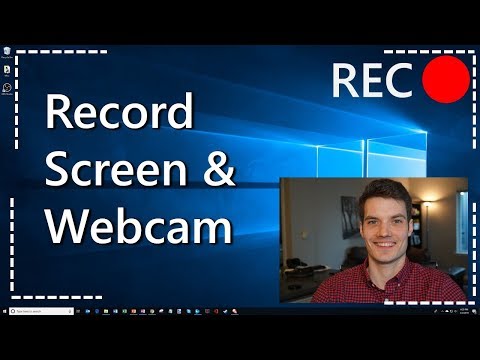
La lecture charge le lecteur YouTube intégré (mode confidentialité renforcée).
Comment enregistrer votre écran d’ordinateur et votre webcam
ChaîneKevin StratvertEn bref
Vous allez apprendre à enregistrer votre écran d’ordinateur en même temps que votre webcam avec le logiciel gratuit et sans publicité Open Broadcaster Software (OBS Studio). Cela fonctionne sur Windows, Mac et Linux, idéal pour capturer des parties de jeu, des tutoriels ou des présentations. La vidéo aborde l’installation, la configuration des sources et les réglages de base de la sortie/audio.
Étapes clés
- Téléchargez et installez OBS Studio depuis le site officiel.
- Ajoutez une source de type 'Capture d’écran' pour votre bureau.
- Ajoutez une source de type 'Dispositif de capture vidéo' pour votre webcam.
- Déplacez la source de la webcam au-dessus de la capture d’écran dans la liste des sources.
- Vérifiez l’onglet Sortie pour définir l’emplacement d’enregistrement et le format de fichier (par exemple, MP4).
- Ajustez les niveaux d’audio système et de micro dans les paramètres Audio.
- Lancez l’enregistrement et prévisualisez le flux combiné écran/webcam.
- Arrêtez l’enregistrement et visionnez le fichier enregistré pour vérifier le résultat.
Questions et réponses
OBS Studio est-il gratuit ?
Oui, OBS Studio est entièrement gratuit et sans publicité.
Description de l’auteur
Cet enregistreur d’écran est très puissant. Regardez la vidéo pour apprendre à le configurer et le paramétrer.
INSTALLATION
SOURCES
Une fois installé, la première chose à faire est d’ajouter des sources. On va en ajouter une pour la capture d’écran (pour avoir le bureau), et une autre pour la capture vidéo (pour la webcam). Assurez-vous que la source « Capture vidéo » apparaisse en haut de la liste, afin que la vidéo de la webcam se superpose bien à l’image de l’écran.
ONGLET RÉSULTAT
Ensuite, on vérifie l’onglet « Résultat ». C’est là que vous verrez où les fichiers vidéo sont enregistrés. Vous pouvez aussi modifier le format de fichier pour l’enregistrement. Personnellement, je préfère enregistrer en .mp4.
SON
Ensuite, on ajuste le son. Vous pouvez voir comment régler le niveau d’audio pour le son système ainsi que pour le micro.
Enfin, on lance l’enregistrement, on fait une démonstration en jouant à un jeu, puis on regarde le fichier pour voir comment ça s’est passé.
J’espère que vous avez aimé la vidéo ! Dites-moi si vous avez des questions ou des retours.
📃 Regardez d’autres vidéos similaires
🚩 Suivez-moi sur les réseaux sociaux
🙏 Demandez des tutoriels « Comment faire »
🎬 Vous voulez la revoir ? Retournez vite sur ma chaîne YouTube
À propos de ce tutoriel
Kevin Stratvert a publié ce tutoriel vidéo de 8:33 le 25 octobre 2019. Il a été vu 3 314 441 fois sur YouTube.
- Chaîne
- Kevin Stratvert
- Catégorie
- Science & technologie
- Durée
- 8:33
- Publié le
- 25 octobre 2019
- Vues
- 3 314 441
- J’aime
- 73 094
Partager
Pour aller plus loin
-
3 manières de enregistrer l'écran de votre ordinateur
fr.wikihow.com
Cliquez n’importe où sur l’écran. QuickTime commencera à enregistrer le contenu entier de votre écran. Sinon, vous pouvez cliquer et faire glisser la case de sélection pour encadrer une partie de votre écran puis clique…
-
Comment faire un enregistrement vidéo de son écran d ...
mychromebook.fr
RecordScreen.io ne fait qu’une chose : enregistrer en vidéo votre écran. Simple et efficace, cliquez sur le bouton Record, l’outil vous proposera deux options : l’enregistrement de votre écran avec votre webcam incrusté…
-
Comment enregistrer l'écran et la webcam gratuitement
showmore.com
Des fois, il n’est pas suffisant d’enregistrer votre écran et vous souhaitez, en plus, enregistrer la webcam. Ceci est nécessaire lorsque vous enregistrez une chat vidéo, ajoutez des astuces de jeux ou pour faire une mi…
Ce tutoriel dans d’autres langues
- ENHow to Record your Computer Screen & Webcam
- ESCómo grabar la pantalla del ordenador y webcam
- PTComo gravar a tela do computador e Webcam
- ITCome registrare lo schermo del computer e webcam
- DEWie Sie Ihren Computer-Bildschirm und Webcam aufzeichnen
- NLHoe wordt Neem uw computerscherm & Webcam
- RUКак записать экран компьютера & Webcam
- PLJak nagrać swój Ekran komputera i kamery internetowej
- JAお使いのコンピュータの画面&ウェブカメラを記録する方法
- ARكيفية تسجيل شاشة الكمبيوتر الخاص بك وكاميرا الويب
- HIआपके कंप्यूटर स्क्रीन और Webcam रिकॉर्ड कैसे
- IDCara Rekam Layar Komputer Anda & Webcam