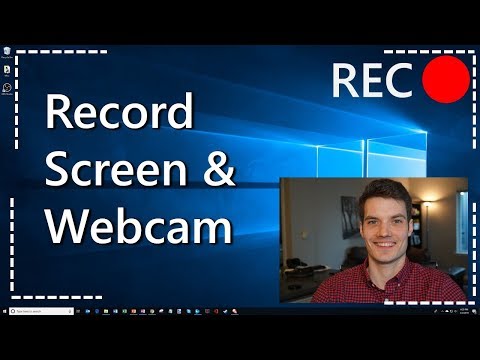
Afspelen laadt de ingesloten YouTube-speler (privacyvriendelijke modus).
Zo neem je je computerscherm en webcam op
KanaalKevin StratvertIn het kort
Je leert hoe je je computerscherm en webcam tegelijkertijd kunt opnemen met de gratis en advertentievrije Open Broadcaster Software (OBS Studio). Dit werkt op Windows, Mac en Linux, ideaal voor gamingclips, tutorials of presentaties. De video behandelt installatie, broninstellingen en basisinstellingen voor audio en uitvoer.
Belangrijkste stappen
- Download en installeer OBS Studio vanaf de officiële website.
- Voeg een bron 'Schermopname' toe voor je bureaublad.
- Voeg een bron 'Videoapparaat' toe voor je webcam.
- Sleep de webcambron in de bronnenlijst boven de schermopname.
- Controleer het tabblad Uitvoer om de opslaglocatie en het bestandstype (bijvoorbeeld MP4) in te stellen.
- Pas de systeemgeluid- en microfoonvolume aan in de Audio-instellingen.
- Start de opname en bekijk de gecombineerde voorbeeldweergave van scherm en webcam.
- Stop de opname en speel het opgeslagen bestand af om het resultaat te controleren.
Vragen en antwoorden
Is OBS Studio gratis?
Ja, OBS Studio is volledig gratis en bevat geen advertenties.
Beschrijving van de maker
De schermopname-app is echt krachtig. Bekijk de video om te leren hoe je hem instelt en configureert.
INSTALLATIE
BRONNEN
Na de installatie voegen we eerst bronnen toe. We nemen er één voor *'Schermopname'* – waarmee we het bureaublad vastleggen – en één voor *'Video-invoerapparaat'* – dat ons toegang geeft tot de webcam. Zorg ervoor dat het *Video-invoerapparaat* bovenaan de lijst staat, zodat de webcam-video bovenop het bureaubladbeeld komt.
UITVOER-TAB
Vervolgens bekijken we het *Uitvoer*-tabblad. Hier zie je waar de videobestanden worden opgeslagen en je kunt ook het bestandstype aanpassen. Ik neem zelf graag op in .mp4-formaat.
GELUID
Daarna passen we het geluid aan: hier kun je de volume van systeemgeluid en microfoon instellen.
Tot slot klikken we op *Opname*, laten we een demo zien van een spel dat we opnemen, en spelen we het bestand af om te zien hoe de opname is gelukt.
Ik hoop dat je van de video geniet! Laat het me weten als je vragen of feedback hebt.
📃 Bekijk gerelateerde video’s
🚩 Volg me op sociale media
🙏 Vraag handleidingen aan
🎬 Wil je het nog eens bekijken? Ga snel terug naar mijn YouTube-kanaal
Over deze tutorial
Kevin Stratvert publiceerde deze videotutorial van 8:33 op 25 oktober 2019. Hij is 3.314.441 keer bekeken op YouTube.
- Kanaal
- Kevin Stratvert
- Categorie
- Wetenschap & technologie
- Duur
- 8:33
- Gepubliceerd
- 25 oktober 2019
- Weergaven
- 3.314.441
- Likes
- 73.094
Delen
Verder lezen
-
Hoe u uw computerscherm opneemt op Windows 10
tunefab.com
Neem het computerscherm op met behulp van PowerPoint De kans is groot dat sommige van de apps die je hebt liggen inderdaad je scherm kunnen opnemen als je geen behoefte hebt aan aanvullende software. Krijg dan nu toegan…
-
Hoe het computerscherm op te nemen in Windows 10/8 ... - UkeySoft
ukeysoft.com
Deel 3: neem uw computerscherm op met Microsoft Powerpoint Als u gebruik maakt Office 2016 of later zult u merken dat er een functie Schermrecorder is in Office PowerPoint. Normaal gesproken wordt hierdoor de schermopna…
-
Hoe u uw scherm op Windows 10 kunt opnemen
ukeysoft.com
Wat je nodig hebt is een professionele schermrecorder, dan kan dat neem een computerscherm op gemakkelijk, dit artikel leert je hoe u uw scherm op Windows 10 kunt opnemen, evenals Windows 8.1 / 8, Windows 7 en Windows X…
Deze tutorial in andere talen
- ENHow to Record your Computer Screen & Webcam
- FRComment enregistrer votre écran d'ordinateur et Webcam
- ESCómo grabar la pantalla del ordenador y webcam
- PTComo gravar a tela do computador e Webcam
- ITCome registrare lo schermo del computer e webcam
- DEWie Sie Ihren Computer-Bildschirm und Webcam aufzeichnen
- RUКак записать экран компьютера & Webcam
- PLJak nagrać swój Ekran komputera i kamery internetowej
- JAお使いのコンピュータの画面&ウェブカメラを記録する方法
- ARكيفية تسجيل شاشة الكمبيوتر الخاص بك وكاميرا الويب
- HIआपके कंप्यूटर स्क्रीन और Webcam रिकॉर्ड कैसे
- IDCara Rekam Layar Komputer Anda & Webcam