Die Wiedergabe lädt den eingebetteten YouTube-Player (erweiterter Datenschutzmodus).
So machst du einen Screenshot – Schritt für Schritt
KanalHowcastBeschreibung des Urhebers
-
Schritt 1: Fenster oder Datei auf dem PC öffnen
Öffne auf einem Windows-PC das Fenster oder die Datei, die du festhalten möchtest, und stelle sicher, dass es das *aktive* Fenster auf deinem Bildschirm ist.
*Tipp*
Das *aktive* Fenster ist das Fenster, das sich im Vordergrund befindet.
Schritt 2: Drucken-Taste drücken
Drücke die *Print Screen*-Taste (meist oben rechts auf der Tastatur), um ein Bild des gesamten Bildschirms zu machen.
*Tipp*
Wenn du nur das aktive Fenster festhalten willst, halte die *Alt*-Taste gedrückt, während du *Print Screen* drückst.
Schritt 3: Grafikprogramm öffnen
Öffne ein Grafik- oder Textverarbeitungsprogramm. Halte die *Strg*-Taste gedrückt und drücke *V*, um den Screenshot einzufügen.
*Tipp*
Du kannst Screenshots auch direkt in eine E-Mail einfügen und als Grafik versenden.
Schritt 4: Datei speichern
Wähle *Datei* in der Menüleiste und klicke auf *Speichern unter*. Suche den Ordner, in dem du den Screenshot speichern möchtest, gib ihm einen Namen und speichere ihn.
Schritt 5: Screenshot auf dem Mac machen
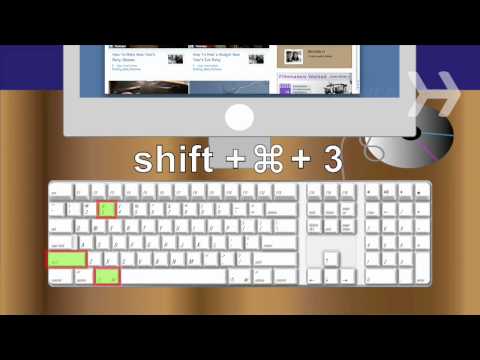
Auf einem Mac hältst du *Umschalt*, *Befehl* und *3* gedrückt, um ein Bild des gesamten Bildschirms zu machen. Die Datei wird automatisch auf dem Desktop gespeichert.
Schritt 6: Ausschnitt des Bildschirms festhalten
Halte *Umschalt*, *Befehl* und *4* gedrückt, um einen Bereich auszuwählen. Halte die Maustaste gedrückt, ziehe das Auswahlwerkzeug über den Bereich, den du festhalten willst, und lasse los. Die Datei wird auf dem Desktop gespeichert. Finde die Screenshot-Datei und benenne oder verschiebe sie bei Bedarf.
S…
Über dieses Tutorial
Howcast hat dieses 1:56 lange Video-Tutorial am 25. Oktober 2010 veröffentlicht. Es wurde 1.983.977-mal auf YouTube angesehen.
- Kanal
- Howcast
- Kategorie
- Wissenschaft & Technik
- Dauer
- 1:56
- Veröffentlicht
- 25. Oktober 2010
- Aufrufe
- 1.983.977
- Likes
- 2.754
Teilen
Weiterführende Links
-
Beste kostenlose Wege um einen Screenshot mit Laptop aufzunehmen
screenshot.net
Bester Weg um Screenshots anzufertigen. I. Screenshots mit Tastatur erstellen. 1. Einfacher Weg unter Windows – Druck-Taste. Wenn auf Ihrem Laptop das Betriebssystem Windows läuft, dann haben Sie vielleicht schon gehört…
-
4 beste Methoden, um einen Screenshot mit Lenovo ThinkPad ...
bluraycopys.com
Danach können Sie den Screenshot in der Medienbibliothek öffnen, um die Screenshots zu verwalten und den Screenshot mit Klicks weiter zu bearbeiten oder zu übertragen. Teil 5: FAQs zum Screenshot von Lenovo. 1. Wie mach…
-
So machen Sie einen Screenshot - So machen Sie einen Screenshot
take-screenshots.com
Sie können immer noch einen Screenshot machen, indem Sie auf „Leistung" und "Volumen”Taste zusammen. Verwenden des Stifts: Sie können auch einen Stift verwenden, um einen Screenshot aufzunehmen. Tippen Sie einfach auf „…
Dieses Tutorial in anderen Sprachen
- ENHow to Take a Screenshot
- FRComment prendre une capture d'écran
- ESCómo hacer una captura de pantalla
- PTComo tirar um screenshot
- ITCome prendere uno screenshot
- NLHoe maak je een screenshot
- RUКак сделать снимок экрана
- PLJak wykonać zrzut ekranowy
- JAスクリーンショットを撮る方法
- ARكيفية أخذ لقطة شاشة
- HIस्क्रीनशॉट लेने के लिए कैसे
- IDCara Mengambil Screenshot