A reprodução carrega o leitor integrado do YouTube (modo de privacidade melhorada).
Como Tirar uma Foto à Ecrã
CanalHowcastDescrição do autor
-
-
Passo 1: Abrir a janela ou ficheiro num PC
Num PC com Windows, abre a janela ou ficheiro que queres capturar e certifica-te de que está *ativa* no ecrã.
*Dica*
A janela *ativa* é a que está em primeiro plano no teu ecrã.
Passo 2: Premir a tecla Imprimir Ecrã
Premir a tecla *Imprimir Ecrã* (localizada no canto superior direito do teclado) para capturar todo o ecrã.
*Dica*
Se só queres capturar a janela ativa, mantém a tecla *Alt* premida enquanto premes *Imprimir Ecrã*.
Passo 3: Abrir um programa gráfico
Abre um programa de edição de imagem ou de processamento de texto. Mantém a tecla *Ctrl* premida e premir *V* para colar a captura no teu programa.
*Dica*
Também podes colar diretamente a captura no corpo de um e-mail e enviá-la como imagem.
Passo 4: Guardar o ficheiro
No menu superior, clica em *Ficheiro* e depois em *Guardar Como*. Seleciona a localização onde queres guardar a captura, dá-lhe um nome e guarda.
Passo 5: Tirar uma foto ao ecrã num Mac
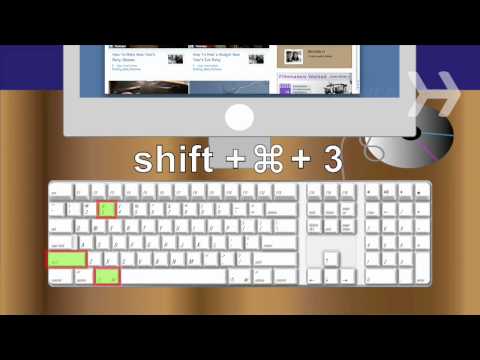
Num Mac, mantém premidas as teclas *Shift*, *Comando* e *3* para capturar todo o ecrã. O ficheiro será guardado automaticamente na tua área de trabalho.
Passo 6: Capturar uma parte do ecrã
Mantém premidas *Shift*, *Comando* e *4* para selecionar uma área. Mantém o botão do rato premido, arrasta o seletor sobre a zona que queres capturar e solta. O ficheiro será guardado na tua área de trabalho. Podes renomeá-lo e movê-lo se quiseres.
S…
-
Passo 1: Abrir a janela ou ficheiro num PC
Num PC com Windows, abre a janela ou ficheiro que queres capturar e certifica-te de que está *ativa* no ecrã.
*Dica*
A janela *ativa* é a que está em primeiro plano no teu ecrã.
Passo 2: Premir a tecla Imprimir Ecrã
Premir a tecla *Imprimir Ecrã* (localizada no canto superior direito do teclado) para capturar todo o ecrã.
*Dica*
Se só queres capturar a janela ativa, mantém a tecla *Alt* premida enquanto premes *Imprimir Ecrã*.
Passo 3: Abrir um programa gráfico
Abre um programa de edição de imagem ou de processamento de texto. Mantém a tecla *Ctrl* premida e premir *V* para colar a captura no teu programa.
*Dica*
Também podes colar diretamente a captura no corpo de um e-mail e enviá-la como imagem.
Passo 4: Guardar o ficheiro
No menu superior, clica em *Ficheiro* e depois em *Guardar Como*. Seleciona a localização onde queres guardar a captura, dá-lhe um nome e guarda.
Passo 5: Tirar uma foto ao ecrã num Mac
Num Mac, mantém premidas as teclas *Shift*, *Comando* e *3* para capturar todo o ecrã. O ficheiro será guardado automaticamente na tua área de trabalho.
Passo 6: Capturar uma parte do ecrã
Mantém premidas *Shift*, *Comando* e *4* para selecionar uma área. Mantém o botão do rato premido, arrasta o seletor sobre a zona que queres capturar e solta. O ficheiro será guardado na tua área de trabalho. Podes renomeá-lo e movê-lo se quiseres.
S…
Sobre este tutorial
Howcast publicou este tutorial em vídeo de 1:56 em 25 de outubro de 2010. Foi visto 1 983 977 vezes no YouTube.
- Canal
- Howcast
- Categoria
- Ciência e tecnologia
- Duração
- 1:56
- Publicado
- 25 de outubro de 2010
- Visualizações
- 1 983 977
- Gostos
- 2 754
Partilhar
Este tutorial noutros idiomas
- ENHow to Take a Screenshot
- FRComment prendre une capture d'écran
- ESCómo hacer una captura de pantalla
- ITCome prendere uno screenshot
- DEWie um einen Screenshot aufzunehmen
- NLHoe maak je een screenshot
- RUКак сделать снимок экрана
- PLJak wykonać zrzut ekranowy
- JAスクリーンショットを撮る方法
- ARكيفية أخذ لقطة شاشة
- HIस्क्रीनशॉट लेने के लिए कैसे
- IDCara Mengambil Screenshot