La riproduzione carica il player incorporato di YouTube (modalità privacy avanzata).
Come fare uno screenshot: guida passo passo
CanaleHowcastDescrizione dell’autore
-
-
Passo 1: Apri la finestra o il file sul PC
Su un PC Windows, apri la finestra o il file che vuoi catturare e assicurati che sia la finestra *attiva* sullo schermo.
*Suggerimento*
La finestra *attiva* è quella che si trova in primo piano sul tuo monitor.
Passo 2: Premi il tasto Stampa Schermo
Premi il tasto *Stampa Schermo* (Print Screen) in alto a destra della tastiera per scattare una foto dell’intero schermo.
*Suggerimento*
Se vuoi uno screenshot solo della finestra attiva, tieni premuto il tasto *Alt* mentre premi *Stampa Schermo*.
Passo 3: Apri un programma di grafica
Apri un programma di grafica o di elaborazione testi. Tieni premuto il tasto *Ctrl* e premi *V* per incollare lo screenshot nel programma scelto.
*Suggerimento*
Puoi incollare direttamente gli screenshot anche nel corpo di una mail e inviarli come immagine.
Passo 4: Salva il file
Scegli *File* nella barra dei menu e clicca su *Salva con nome*. Trova la posizione dove vuoi salvare lo screenshot, dagli un nome e salva.
Passo 5: Fare uno screenshot su Mac
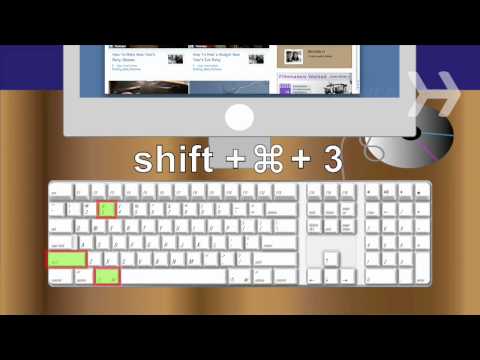
Su un Mac, tieni premuti *Shift*, *Command* e *3* per scattare una foto dell’intero schermo. Il file si salverà automaticamente sulla scrivania.
Passo 6: Scattare una parte dello schermo
Tieni premuti *Shift*, *Command* e *4* per selezionare una zona dello schermo. Premi il pulsante del mouse, trascina il cursore sull’area da catturare e rilascia. Il file si salverà sulla scrivania. Trova lo screenshot e rinominalo o spostalo se necessario.
S…
-
Passo 1: Apri la finestra o il file sul PC
Su un PC Windows, apri la finestra o il file che vuoi catturare e assicurati che sia la finestra *attiva* sullo schermo.
*Suggerimento*
La finestra *attiva* è quella che si trova in primo piano sul tuo monitor.
Passo 2: Premi il tasto Stampa Schermo
Premi il tasto *Stampa Schermo* (Print Screen) in alto a destra della tastiera per scattare una foto dell’intero schermo.
*Suggerimento*
Se vuoi uno screenshot solo della finestra attiva, tieni premuto il tasto *Alt* mentre premi *Stampa Schermo*.
Passo 3: Apri un programma di grafica
Apri un programma di grafica o di elaborazione testi. Tieni premuto il tasto *Ctrl* e premi *V* per incollare lo screenshot nel programma scelto.
*Suggerimento*
Puoi incollare direttamente gli screenshot anche nel corpo di una mail e inviarli come immagine.
Passo 4: Salva il file
Scegli *File* nella barra dei menu e clicca su *Salva con nome*. Trova la posizione dove vuoi salvare lo screenshot, dagli un nome e salva.
Passo 5: Fare uno screenshot su Mac
Su un Mac, tieni premuti *Shift*, *Command* e *3* per scattare una foto dell’intero schermo. Il file si salverà automaticamente sulla scrivania.
Passo 6: Scattare una parte dello schermo
Tieni premuti *Shift*, *Command* e *4* per selezionare una zona dello schermo. Premi il pulsante del mouse, trascina il cursore sull’area da catturare e rilascia. Il file si salverà sulla scrivania. Trova lo screenshot e rinominalo o spostalo se necessario.
S…
Informazioni su questo tutorial
Howcast ha pubblicato questo video tutorial di 1:56 il 25 ottobre 2010. È stato visto 1.983.977 volte su YouTube.
- Canale
- Howcast
- Categoria
- Scienza e tecnologia
- Durata
- 1:56
- Pubblicato
- 25 ottobre 2010
- Visualizzazioni
- 1.983.977
- Mi piace
- 2.754
Condividi
Questo tutorial in altre lingue
- ENHow to Take a Screenshot
- FRComment prendre une capture d'écran
- ESCómo hacer una captura de pantalla
- PTComo tirar um screenshot
- DEWie um einen Screenshot aufzunehmen
- NLHoe maak je een screenshot
- RUКак сделать снимок экрана
- PLJak wykonać zrzut ekranowy
- JAスクリーンショットを撮る方法
- ARكيفية أخذ لقطة شاشة
- HIस्क्रीनशॉट लेने के लिए कैसे
- IDCara Mengambil Screenshot