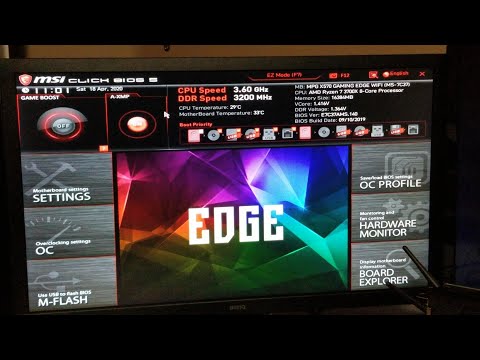
La reproducción carga el reproductor integrado de YouTube (modo de privacidad mejorada).
Cómo acceder rápidamente a la BIOS desde Windows 10
CanalReviewing Playing & More RPMDescripción del autor
Acceder a la BIOS desde Windows 10 es sencillo y te dará acceso a muchas otras funciones además. También te permitirá reiniciar tu PC antes de venderlo a alguien… ¡Espero que te sea útil!
*(Si no tienes UEFI: Después de seleccionar «Opciones avanzadas», haz clic en «Configuración de inicio», reinicia y tendrás que saber qué tecla presionar para entrar a la BIOS, que puede ser F2, Supr o en algunos casos F11. Así que empieza a probar con las que correspondan a tu PC y entrarás a la BIOS.)*
Otra forma de entrar a la BIOS es forzar un apagado mientras tu PC está encendido, manteniendo presionado el botón de encendido. Luego, reinicia presionando Del o F2, según lo que corresponda para entrar a la BIOS en tu sistema.
Por último, puedes sacar la batería CMOS durante unos 3 minutos. En una laptop, si la batería es accesible, retírala, presiona el botón de encendido durante unos 5 segundos, vuelve a colocarla y reinicia, presionando nuevamente Del o F2 para entrar a la BIOS. *(Retira la batería CMOS si es posible, durante 3 minutos.)*
Espero que alguna de estas opciones te ayude.
Tip: Mantén presionada la tecla Mayúsculas y apaga el PC para apagarlo completamente sin el inicio rápido.
También puedes ir a «Inicio», «Configuración», «Actualización y seguridad», luego «Recuperación» y hacer clic en «Recuperación avanzada». Es otra forma de hacer lo mismo que se muestra en este video. ¡Gracias por el envío a Garth Clark!
NOTA: *(Si obtienes una pantalla en blanco)* La pantalla en blanco después del reinicio puede ser difícil de diagnosticar, ya que hay muchas razones posibles. Lo primero que te sugiero es desactivar el inicio rápido si tú…
*(Si no tienes UEFI: Después de seleccionar «Opciones avanzadas», haz clic en «Configuración de inicio», reinicia y tendrás que saber qué tecla presionar para entrar a la BIOS, que puede ser F2, Supr o en algunos casos F11. Así que empieza a probar con las que correspondan a tu PC y entrarás a la BIOS.)*
Otra forma de entrar a la BIOS es forzar un apagado mientras tu PC está encendido, manteniendo presionado el botón de encendido. Luego, reinicia presionando Del o F2, según lo que corresponda para entrar a la BIOS en tu sistema.
Por último, puedes sacar la batería CMOS durante unos 3 minutos. En una laptop, si la batería es accesible, retírala, presiona el botón de encendido durante unos 5 segundos, vuelve a colocarla y reinicia, presionando nuevamente Del o F2 para entrar a la BIOS. *(Retira la batería CMOS si es posible, durante 3 minutos.)*
Espero que alguna de estas opciones te ayude.
Tip: Mantén presionada la tecla Mayúsculas y apaga el PC para apagarlo completamente sin el inicio rápido.
También puedes ir a «Inicio», «Configuración», «Actualización y seguridad», luego «Recuperación» y hacer clic en «Recuperación avanzada». Es otra forma de hacer lo mismo que se muestra en este video. ¡Gracias por el envío a Garth Clark!
NOTA: *(Si obtienes una pantalla en blanco)* La pantalla en blanco después del reinicio puede ser difícil de diagnosticar, ya que hay muchas razones posibles. Lo primero que te sugiero es desactivar el inicio rápido si tú…
Sobre este tutorial
Reviewing Playing & More RPM publicó este tutorial en vídeo de 5:12 el 25 de abril de 2020. Se ha visto 709.202 veces en YouTube.
- Categoría
- Personas y blogs
- Duración
- 5:12
- Publicado
- 25 de abril de 2020
- Visualizaciones
- 709.202
- Me gusta
- 8.805
Compartir
Este tutorial en otros idiomas
- ENHow to Quickly Open BIOS from Windows 10
- FRComment ouvrir rapidement BIOS à partir de Windows 10
- PTComo abrir rapidamente BIOS a partir do Windows 10
- ITCome aprire rapidamente BIOS da Windows 10
- DEWie schnell öffnen BIOS unter Windows 10
- NLHoe snel Open BIOS van Windows 10
- RUКак быстро открыть BIOS из Windows 10
- PLJak szybko otworzyć BIOS z systemu Windows 10
- JAどのようにすばやく開き、BIOSへのWindows 10から
- ARكيفية بسرعة المفتوحة BIOS من ويندوز 10
- HIकैसे जल्दी से खुला है BIOS करने के लिए Windows 10 से
- IDCara Cepat Buka BIOS dari Windows 10