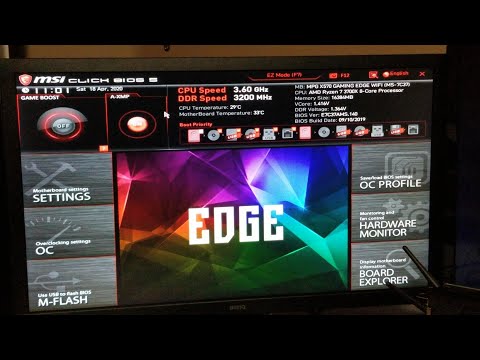
A reprodução carrega o leitor integrado do YouTube (modo de privacidade melhorada).
Como aceder rapidamente à BIOS desde Windows 10
CanalReviewing Playing & More RPMDescrição do autor
Aceder à BIOS a partir do Windows 10 é simples e vai dar-te acesso a muitas outras funcionalidades. Também te permitirá reiniciar o teu PC antes de o venderes a alguém… Espero que gostes!
*(Se não tens UEFI: Após escolheres «Opções Avançadas», clica em «Configurações de Inicialização», reinicia e terás de saber qual o botão para acederes à BIOS, que pode ser F2, Del ou, em alguns casos, F11. Começa então a clicar nas que correspondam ao teu PC e entrarás na BIOS.)*
Outra forma de acederes à BIOS é forçar um desligamento enquanto o PC está ligado, mantendo o botão de alimentação premido. Depois, reinicia, premindo Del ou F2, conforme o que corresponda para acederes à BIOS no teu sistema.
Por fim, podes retirar a bateria CMOS durante cerca de 3 minutos. Num portátil, se a bateria for acessível, retira-a, premia o botão de alimentação durante cerca de 5 segundos, volta a colocá-la e reinicia, premindo novamente Del ou F2 para acederes à BIOS. *(Retira a bateria CMOS se possível, durante 3 minutos.)*
Espero que uma destas opções te ajude!
Dica: Mantém premida a tecla Shift e desliga o PC para o desligar completamente sem o arranque rápido.
Também podes escolher «Iniciar», «Definições», «Atualização e Segurança», depois «Recuperação» e clicar em «Recuperação Avançada». É outra forma de fazer o mesmo que se mostra neste vídeo. Obrigado pelo envio a Garth Clark!
NOTA: *(Se obtiveres uma tela em branco)* A tela em branco após o reinício pode ser difícil de diagnosticar, pois há muitas razões possíveis. A primeira coisa que te sugiro é desativar o arranque rápido se tu…
*(Se não tens UEFI: Após escolheres «Opções Avançadas», clica em «Configurações de Inicialização», reinicia e terás de saber qual o botão para acederes à BIOS, que pode ser F2, Del ou, em alguns casos, F11. Começa então a clicar nas que correspondam ao teu PC e entrarás na BIOS.)*
Outra forma de acederes à BIOS é forçar um desligamento enquanto o PC está ligado, mantendo o botão de alimentação premido. Depois, reinicia, premindo Del ou F2, conforme o que corresponda para acederes à BIOS no teu sistema.
Por fim, podes retirar a bateria CMOS durante cerca de 3 minutos. Num portátil, se a bateria for acessível, retira-a, premia o botão de alimentação durante cerca de 5 segundos, volta a colocá-la e reinicia, premindo novamente Del ou F2 para acederes à BIOS. *(Retira a bateria CMOS se possível, durante 3 minutos.)*
Espero que uma destas opções te ajude!
Dica: Mantém premida a tecla Shift e desliga o PC para o desligar completamente sem o arranque rápido.
Também podes escolher «Iniciar», «Definições», «Atualização e Segurança», depois «Recuperação» e clicar em «Recuperação Avançada». É outra forma de fazer o mesmo que se mostra neste vídeo. Obrigado pelo envio a Garth Clark!
NOTA: *(Se obtiveres uma tela em branco)* A tela em branco após o reinício pode ser difícil de diagnosticar, pois há muitas razões possíveis. A primeira coisa que te sugiro é desativar o arranque rápido se tu…
Sobre este tutorial
Reviewing Playing & More RPM publicou este tutorial em vídeo de 5:12 em 25 de abril de 2020. Foi visto 709 202 vezes no YouTube.
- Categoria
- Pessoas e blogues
- Duração
- 5:12
- Publicado
- 25 de abril de 2020
- Visualizações
- 709 202
- Gostos
- 8 805
Partilhar
Este tutorial noutros idiomas
- ENHow to Quickly Open BIOS from Windows 10
- FRComment ouvrir rapidement BIOS à partir de Windows 10
- ESCómo abrir rápidamente la BIOS desde Windows 10
- ITCome aprire rapidamente BIOS da Windows 10
- DEWie schnell öffnen BIOS unter Windows 10
- NLHoe snel Open BIOS van Windows 10
- RUКак быстро открыть BIOS из Windows 10
- PLJak szybko otworzyć BIOS z systemu Windows 10
- JAどのようにすばやく開き、BIOSへのWindows 10から
- ARكيفية بسرعة المفتوحة BIOS من ويندوز 10
- HIकैसे जल्दी से खुला है BIOS करने के लिए Windows 10 से
- IDCara Cepat Buka BIOS dari Windows 10