Pemutaran memuat pemutar YouTube tersemat (mode privasi yang ditingkatkan).
Cara Membuka BIOS dari Windows 10 dengan Cepat
SaluranReviewing Playing & More RPMDeskripsi dari pembuat
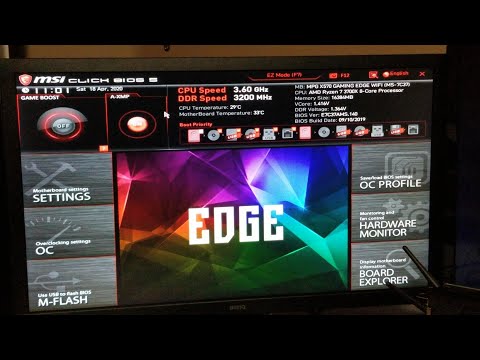
Membuka BIOS dari Windows 10 sangatlah mudah dan cepat, dan akan memberikan akses ke banyak fitur lainnya juga... Selain itu, ini juga akan memungkinkan Anda untuk mereset PC sebelum menjualnya kepada orang lain... Semoga Anda menikmatinya...
(Jika komputer Anda tidak menggunakan UEFI: Setelah memilih 'Opsi Lanjutan', klik 'Pengaturan Mulai', lalu klik 'Restart' dan Anda perlu tahu tombol mana yang harus ditekan untuk masuk ke BIOS, bisa F2, Delete, atau dalam beberapa kasus F11, jadi mulai menekan tombol yang sesuai dengan PC Anda dan Anda akan masuk ke BIOS)
Cara lain untuk masuk ke BIOS adalah memaksa shutdown saat PC sedang menyala dengan menahan tombol daya, lalu reboot dan tekan tombol Del atau F2, mana yang sesuai untuk masuk ke BIOS di sistem Anda...
Terakhir, Anda bisa mencabut baterai CMOS selama sekitar 3 menit, pada laptop Anda bisa melepas baterai jika dapat diakses dan tekan tombol daya selama sekitar 5 detik, lalu pasang kembali baterai dan restart, lagi-lagi tekan tombol Del atau F2 (cabut baterai CMOS jika memungkinkan) selama 3 menit...
Semoga salah satu dari metode ini membantu...
Tips: Tekan Shift saat shutdown untuk memastikan PC benar-benar mati tanpa fast boot.
Anda juga bisa memilih Start, Settings, Update and Security, Recovery, lalu klik Advanced Recovery, ini adalah cara lain untuk melakukan hal yang sama seperti dalam video ini. Dikirim oleh: Garth Clark!
CATATAN: (Jika layar kosong muncul) Layar kosong setelah restart bisa sulit didiagnosis karena bisa ada banyak penyebabnya, tetapi satu hal yang saya sarankan pertama kali adalah mematikan Fast Boot jika...
(Jika komputer Anda tidak menggunakan UEFI: Setelah memilih 'Opsi Lanjutan', klik 'Pengaturan Mulai', lalu klik 'Restart' dan Anda perlu tahu tombol mana yang harus ditekan untuk masuk ke BIOS, bisa F2, Delete, atau dalam beberapa kasus F11, jadi mulai menekan tombol yang sesuai dengan PC Anda dan Anda akan masuk ke BIOS)
Cara lain untuk masuk ke BIOS adalah memaksa shutdown saat PC sedang menyala dengan menahan tombol daya, lalu reboot dan tekan tombol Del atau F2, mana yang sesuai untuk masuk ke BIOS di sistem Anda...
Terakhir, Anda bisa mencabut baterai CMOS selama sekitar 3 menit, pada laptop Anda bisa melepas baterai jika dapat diakses dan tekan tombol daya selama sekitar 5 detik, lalu pasang kembali baterai dan restart, lagi-lagi tekan tombol Del atau F2 (cabut baterai CMOS jika memungkinkan) selama 3 menit...
Semoga salah satu dari metode ini membantu...
Tips: Tekan Shift saat shutdown untuk memastikan PC benar-benar mati tanpa fast boot.
Anda juga bisa memilih Start, Settings, Update and Security, Recovery, lalu klik Advanced Recovery, ini adalah cara lain untuk melakukan hal yang sama seperti dalam video ini. Dikirim oleh: Garth Clark!
CATATAN: (Jika layar kosong muncul) Layar kosong setelah restart bisa sulit didiagnosis karena bisa ada banyak penyebabnya, tetapi satu hal yang saya sarankan pertama kali adalah mematikan Fast Boot jika...
Tentang tutorial ini
Reviewing Playing & More RPM memublikasikan tutorial video berdurasi 5:12 ini pada 25 April 2020. Video ini telah ditonton 709.202 kali di YouTube.
- Saluran
- Reviewing Playing & More RPM
- Kategori
- Orang & Blog
- Durasi
- 5:12
- Dipublikasikan
- 25 April 2020
- Penayangan
- 709.202
- Suka
- 8.805
Bagikan
Tutorial ini dalam bahasa lain
- ENHow to Quickly Open BIOS from Windows 10
- FRComment ouvrir rapidement BIOS à partir de Windows 10
- ESCómo abrir rápidamente la BIOS desde Windows 10
- PTComo abrir rapidamente BIOS a partir do Windows 10
- ITCome aprire rapidamente BIOS da Windows 10
- DEWie schnell öffnen BIOS unter Windows 10
- NLHoe snel Open BIOS van Windows 10
- RUКак быстро открыть BIOS из Windows 10
- PLJak szybko otworzyć BIOS z systemu Windows 10
- JAどのようにすばやく開き、BIOSへのWindows 10から
- ARكيفية بسرعة المفتوحة BIOS من ويندوز 10
- HIकैसे जल्दी से खुला है BIOS करने के लिए Windows 10 से