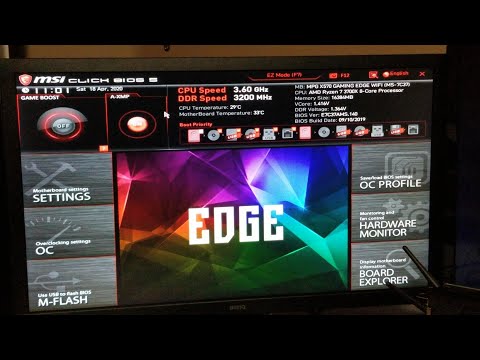
La lecture charge le lecteur YouTube intégré (mode confidentialité renforcée).
Comment accéder rapidement au BIOS depuis Windows 10
ChaîneReviewing Playing & More RPMDescription de l’auteur
Accéder au BIOS depuis Windows 10 est très simple et vous donnera accès à bien d’autres fonctionnalités. Cela vous permettra aussi de réinitialiser votre PC avant de le vendre à quelqu’un… J’espère que ça vous plaira !
*(Si vous n’avez pas UEFI : Après avoir choisi « Options avancées », cliquez sur « Paramètres de démarrage », redémarrez et vous devrez connaître la touche à appuyer pour entrer dans le BIOS, ce qui peut être F2, Suppr ou parfois F11. Essayez donc celles qui correspondent à votre PC et vous y serez.)*
Une autre méthode pour accéder au BIOS est de forcer un arrêt de votre PC en maintenant le bouton d’alimentation enfoncé alors qu’il est allumé. Redémarrez ensuite en appuyant sur Del ou F2, selon ce qui permet d’accéder au BIOS sur votre système.
Enfin, vous pouvez retirer la pile CMOS pendant environ 3 minutes. Sur un ordinateur portable, si la batterie est accessible, retirez-la, appuyez sur le bouton d’alimentation pendant environ 5 secondes, puis remettez-la en place et redémarrez. Appuyez encore sur Del ou F2 pour entrer dans le BIOS. *(Retirez la pile CMOS si possible, pendant 3 minutes.)*
J’espère que l’une de ces méthodes vous aidera !
Astuce : Maintenez la touche Maj enfoncée et éteignez votre PC pour un arrêt complet sans le mode démarrage rapide.
Vous pouvez aussi choisir « Démarrer », « Paramètres », « Mise à jour et sécurité », puis « Récupération » et cliquer sur « Récupération avancée ». C’est une autre façon de faire ce que montre cette vidéo. Merci à Garth Clark pour cette suggestion !
NOTE : *(Si vous obtenez un écran noir)* Un écran noir après le redémarrage peut être difficile à diagnostiquer, car il y a plusieurs raisons possibles. La première chose que je vous conseille est de désactiver le démarrage rapide si vous…
*(Si vous n’avez pas UEFI : Après avoir choisi « Options avancées », cliquez sur « Paramètres de démarrage », redémarrez et vous devrez connaître la touche à appuyer pour entrer dans le BIOS, ce qui peut être F2, Suppr ou parfois F11. Essayez donc celles qui correspondent à votre PC et vous y serez.)*
Une autre méthode pour accéder au BIOS est de forcer un arrêt de votre PC en maintenant le bouton d’alimentation enfoncé alors qu’il est allumé. Redémarrez ensuite en appuyant sur Del ou F2, selon ce qui permet d’accéder au BIOS sur votre système.
Enfin, vous pouvez retirer la pile CMOS pendant environ 3 minutes. Sur un ordinateur portable, si la batterie est accessible, retirez-la, appuyez sur le bouton d’alimentation pendant environ 5 secondes, puis remettez-la en place et redémarrez. Appuyez encore sur Del ou F2 pour entrer dans le BIOS. *(Retirez la pile CMOS si possible, pendant 3 minutes.)*
J’espère que l’une de ces méthodes vous aidera !
Astuce : Maintenez la touche Maj enfoncée et éteignez votre PC pour un arrêt complet sans le mode démarrage rapide.
Vous pouvez aussi choisir « Démarrer », « Paramètres », « Mise à jour et sécurité », puis « Récupération » et cliquer sur « Récupération avancée ». C’est une autre façon de faire ce que montre cette vidéo. Merci à Garth Clark pour cette suggestion !
NOTE : *(Si vous obtenez un écran noir)* Un écran noir après le redémarrage peut être difficile à diagnostiquer, car il y a plusieurs raisons possibles. La première chose que je vous conseille est de désactiver le démarrage rapide si vous…
À propos de ce tutoriel
Reviewing Playing & More RPM a publié ce tutoriel vidéo de 5:12 le 25 avril 2020. Il a été vu 709 202 fois sur YouTube.
- Catégorie
- Vlogs & lifestyle
- Durée
- 5:12
- Publié le
- 25 avril 2020
- Vues
- 709 202
- J’aime
- 8 805
Partager
Ce tutoriel dans d’autres langues
- ENHow to Quickly Open BIOS from Windows 10
- ESCómo abrir rápidamente la BIOS desde Windows 10
- PTComo abrir rapidamente BIOS a partir do Windows 10
- ITCome aprire rapidamente BIOS da Windows 10
- DEWie schnell öffnen BIOS unter Windows 10
- NLHoe snel Open BIOS van Windows 10
- RUКак быстро открыть BIOS из Windows 10
- PLJak szybko otworzyć BIOS z systemu Windows 10
- JAどのようにすばやく開き、BIOSへのWindows 10から
- ARكيفية بسرعة المفتوحة BIOS من ويندوز 10
- HIकैसे जल्दी से खुला है BIOS करने के लिए Windows 10 से
- IDCara Cepat Buka BIOS dari Windows 10