La reproducción carga el reproductor integrado de YouTube (modo de privacidad mejorada).
Cómo crear y añadir una firma digital en Excel
CanalExcel, Word and PowerPoint Tutorials from HowtechDescripción del autor
En este tutorial, te enseñaremos paso a paso cómo crear y añadir una firma digital en Excel.
Si el documento sufre algún cambio, la firma digital quedará invalidada. Esto te permite verificar la integridad del archivo.
En Excel, puedes añadir una firma digital.
Esta función te permite confirmar que el documento no ha sido alterado. Sin embargo, Microsoft no puede garantizar la validez legal de una firma digital. Las firmas digitales en Excel ayudan a asegurar que el documento no ha sido modificado. Puedes rastrear la firma y comprobar si sigue siendo válida. La firma se invalidará al instante si el contenido firmado se modifica.
Paso 1 – Añadir una firma digital
Sigue esta guía paso a paso para aprender a crear y añadir una firma digital en Excel.
Primero, abre el libro de Excel al que quieras añadir la firma digital. Una vez dentro, haz clic en el icono de Microsoft que está en la esquina superior izquierda. Del menú desplegable, ve a *Preparar* y selecciona la opción *« Añadir una firma digital »*.
Paso 2 – Aceptar el mensaje de advertencia
Aparecerá un mensaje de advertencia en tu pantalla. Te informará de que, aunque esta función permite verificar la integridad del documento, Microsoft no puede garantizar la validez legal de una firma digital. Haz clic en *Aceptar* para continuar.
Paso 3 – Crear tu propio ID digital
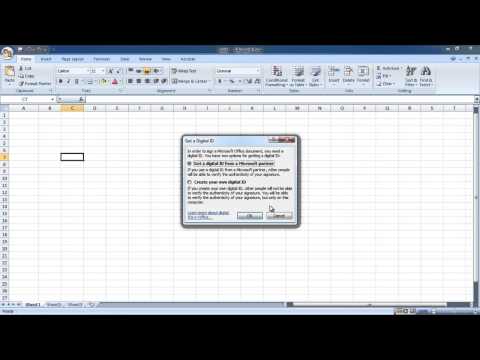
Aparecerá en pantalla la ventana *« Obtener un ID digital »*. Elige...
Si el documento sufre algún cambio, la firma digital quedará invalidada. Esto te permite verificar la integridad del archivo.
En Excel, puedes añadir una firma digital.
Esta función te permite confirmar que el documento no ha sido alterado. Sin embargo, Microsoft no puede garantizar la validez legal de una firma digital. Las firmas digitales en Excel ayudan a asegurar que el documento no ha sido modificado. Puedes rastrear la firma y comprobar si sigue siendo válida. La firma se invalidará al instante si el contenido firmado se modifica.
Paso 1 – Añadir una firma digital
Sigue esta guía paso a paso para aprender a crear y añadir una firma digital en Excel.
Primero, abre el libro de Excel al que quieras añadir la firma digital. Una vez dentro, haz clic en el icono de Microsoft que está en la esquina superior izquierda. Del menú desplegable, ve a *Preparar* y selecciona la opción *« Añadir una firma digital »*.
Paso 2 – Aceptar el mensaje de advertencia
Aparecerá un mensaje de advertencia en tu pantalla. Te informará de que, aunque esta función permite verificar la integridad del documento, Microsoft no puede garantizar la validez legal de una firma digital. Haz clic en *Aceptar* para continuar.
Paso 3 – Crear tu propio ID digital
Aparecerá en pantalla la ventana *« Obtener un ID digital »*. Elige...
Sobre este tutorial
Excel, Word and PowerPoint Tutorials from Howtech publicó este tutorial en vídeo de 1:36 el 26 de octubre de 2013. Se ha visto 436.199 veces en YouTube.
- Categoría
- Consejos y estilo
- Duración
- 1:36
- Publicado
- 26 de octubre de 2013
- Visualizaciones
- 436.199
- Me gusta
- 355
Compartir
Este tutorial en otros idiomas
- ENHow to Create and Add Digital Signature in Excel
- FRComment créer et ajouter la signature numérique dans Excel
- PTComo criar e Adicionar Assinatura Digital no Excel
- ITCome creare e Aggiungi la firma digitale in Excel
- DEWie Erstellen und Digitale Signatur hinzufügen in Excel
- NLHoe te maken en Digitale handtekening toevoegen in Excel
- RUКак создать и добавить цифровую подпись в Excel
- PLJak tworzyć i dodawać podpis cyfrowy w programie Excel
- JAExcelでデジタル署名を作成して追加する方法
- ARكيفية إنشاء وإضافة توقيع رقمي في Excel
- HIकैसे बनाएँ और Excel में डिजिटल हस्ताक्षर जोड़ें
- IDCara Membuat dan Menambahkan Digital Signature di Excel