A reprodução carrega o leitor integrado do YouTube (modo de privacidade melhorada).
Como criar e adicionar uma assinatura digital no Excel
CanalExcel, Word and PowerPoint Tutorials from HowtechDescrição do autor
Neste tutorial, vamos ensinar como criar e adicionar uma assinatura digital no Excel.
Se alguma alteração for feita no documento, a assinatura digital ficará inválida. Isso permite verificar a integridade do arquivo.
No Excel, você pode adicionar uma assinatura digital.
Esta funcionalidade permite verificar se o documento foi alterado. No entanto, a Microsoft não pode garantir a validade legal de uma assinatura digital. No Excel, as assinaturas digitais ajudam a garantir que o documento não sofreu modificações. Você pode acompanhar a assinatura e verificar se ela ainda é válida. A assinatura ficará inválida assim que o conteúdo assinado for modificado.
Passo 1 – Adicionar uma assinatura digital
Siga este guia passo a passo para aprender como criar e adicionar uma assinatura digital no Excel.
Primeiro, abra a planilha do Excel à qual deseja adicionar a assinatura digital. Uma vez aberto, clique no ícone do Microsoft localizado no canto superior esquerdo. No menu suspenso, vá em *Preparar* e selecione a opção *« Adicionar uma assinatura digital »*.
Passo 2 – Aceitar a mensagem de aviso
Uma mensagem de aviso aparecerá na tela. Ela informará que, embora esta funcionalidade permita verificar a integridade do documento, a Microsoft não pode garantir a validade legal de uma assinatura digital. Clique em *OK* para continuar.
Passo 3 – Criar seu próprio ID digital
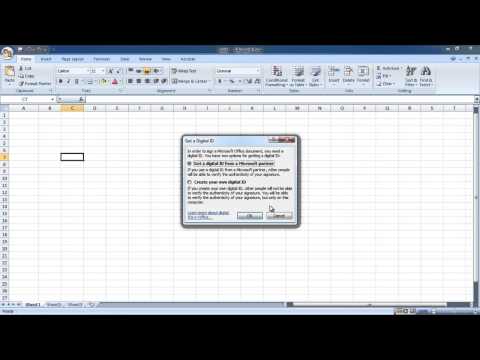
A janela *« Obter um ID digital »* aparecerá na tela. Escolha...
Se alguma alteração for feita no documento, a assinatura digital ficará inválida. Isso permite verificar a integridade do arquivo.
No Excel, você pode adicionar uma assinatura digital.
Esta funcionalidade permite verificar se o documento foi alterado. No entanto, a Microsoft não pode garantir a validade legal de uma assinatura digital. No Excel, as assinaturas digitais ajudam a garantir que o documento não sofreu modificações. Você pode acompanhar a assinatura e verificar se ela ainda é válida. A assinatura ficará inválida assim que o conteúdo assinado for modificado.
Passo 1 – Adicionar uma assinatura digital
Siga este guia passo a passo para aprender como criar e adicionar uma assinatura digital no Excel.
Primeiro, abra a planilha do Excel à qual deseja adicionar a assinatura digital. Uma vez aberto, clique no ícone do Microsoft localizado no canto superior esquerdo. No menu suspenso, vá em *Preparar* e selecione a opção *« Adicionar uma assinatura digital »*.
Passo 2 – Aceitar a mensagem de aviso
Uma mensagem de aviso aparecerá na tela. Ela informará que, embora esta funcionalidade permita verificar a integridade do documento, a Microsoft não pode garantir a validade legal de uma assinatura digital. Clique em *OK* para continuar.
Passo 3 – Criar seu próprio ID digital
A janela *« Obter um ID digital »* aparecerá na tela. Escolha...
Sobre este tutorial
Excel, Word and PowerPoint Tutorials from Howtech publicou este tutorial em vídeo de 1:36 em 26 de outubro de 2013. Foi visto 436 199 vezes no YouTube.
- Categoria
- Dicas e estilo
- Duração
- 1:36
- Publicado
- 26 de outubro de 2013
- Visualizações
- 436 199
- Gostos
- 355
Partilhar
Este tutorial noutros idiomas
- ENHow to Create and Add Digital Signature in Excel
- FRComment créer et ajouter la signature numérique dans Excel
- ESCómo crear y Agregar firma digital en Excel
- ITCome creare e Aggiungi la firma digitale in Excel
- DEWie Erstellen und Digitale Signatur hinzufügen in Excel
- NLHoe te maken en Digitale handtekening toevoegen in Excel
- RUКак создать и добавить цифровую подпись в Excel
- PLJak tworzyć i dodawać podpis cyfrowy w programie Excel
- JAExcelでデジタル署名を作成して追加する方法
- ARكيفية إنشاء وإضافة توقيع رقمي في Excel
- HIकैसे बनाएँ और Excel में डिजिटल हस्ताक्षर जोड़ें
- IDCara Membuat dan Menambahkan Digital Signature di Excel