La reproducción carga el reproductor integrado de YouTube (modo de privacidad mejorada).
Cómo desactivar Secure Boot en UEFI en Windows 10 (64 y 32 bits)
CanalDEE ZDescripción del autor
¿Qué es el firmware UEFI?
El Secure Boot UEFI (Unified Extensible Firmware Interface) es el componente de validación del proceso de arranque según la especificación UEFI. Almacena códigos de firma incrustados de aplicaciones como cargadores de arranque y controladores, y bloquea certificados o aplicaciones desconocidas o maliciosas. Sin embargo, la verificación de firmas solo ocurre durante la fase de inicio.
El usuario puede habilitar o deshabilitar la opción Secure Boot UEFI para cambiar al modo de compatibilidad con BIOS clásico mediante la configuración del BIOS. Esto significa que puede funcionar como los sistemas operativos más antiguos, permitiendo controlar todas las operaciones, por ejemplo, Windows 7, XP, Linux, Ubuntu, etc.
Windows 8 y Windows 10 no están construidos con el viejo BIOS tradicional. Desde Windows 7, todos los sistemas operativos nuevos se desarrollan con firmware UEFI.
¡Cualquier donación es bienvenida!
Aprende cómo habilitar o deshabilitar el arranque UEFI en Windows 10.
Primero, debes acceder al menú de arranque. Puedes hacerlo presionando la tecla Supr al iniciar o simplemente siguiendo el video.
1. Abrir Configuración
2. Buscar la opción Cambiar configuración de inicio avanzado
3. Reiniciar el equipo desde el inicio avanzado
4. Seleccionar Solucionar problemas
5. Opciones avanzadas
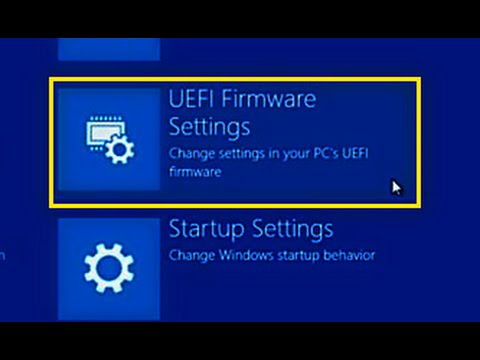
6. Configuración del firmware UEFI
7. Reiniciar
8. Presionar F10
9. Configuración del sistema
10. Opciones de arranque
11. Secure Boot – cambiar de *Habilitado* a *Deshabilitado*
12. F10
13. Presionar Entrar para confirmar los cambios
Cómo deshabilitar la configuración Secure Boot UEFI
Cómo habilitar la configuración Secure Boot UEFI
Cómo habilitar/deshabilitar la política Secure Boot en Windows 10
Cómo habilitar/deshabilitar la política Secure Boot en Windows 8
Cómo deshabilitar…
El Secure Boot UEFI (Unified Extensible Firmware Interface) es el componente de validación del proceso de arranque según la especificación UEFI. Almacena códigos de firma incrustados de aplicaciones como cargadores de arranque y controladores, y bloquea certificados o aplicaciones desconocidas o maliciosas. Sin embargo, la verificación de firmas solo ocurre durante la fase de inicio.
El usuario puede habilitar o deshabilitar la opción Secure Boot UEFI para cambiar al modo de compatibilidad con BIOS clásico mediante la configuración del BIOS. Esto significa que puede funcionar como los sistemas operativos más antiguos, permitiendo controlar todas las operaciones, por ejemplo, Windows 7, XP, Linux, Ubuntu, etc.
Windows 8 y Windows 10 no están construidos con el viejo BIOS tradicional. Desde Windows 7, todos los sistemas operativos nuevos se desarrollan con firmware UEFI.
¡Cualquier donación es bienvenida!
Aprende cómo habilitar o deshabilitar el arranque UEFI en Windows 10.
Primero, debes acceder al menú de arranque. Puedes hacerlo presionando la tecla Supr al iniciar o simplemente siguiendo el video.
1. Abrir Configuración
2. Buscar la opción Cambiar configuración de inicio avanzado
3. Reiniciar el equipo desde el inicio avanzado
4. Seleccionar Solucionar problemas
5. Opciones avanzadas
6. Configuración del firmware UEFI
7. Reiniciar
8. Presionar F10
9. Configuración del sistema
10. Opciones de arranque
11. Secure Boot – cambiar de *Habilitado* a *Deshabilitado*
12. F10
13. Presionar Entrar para confirmar los cambios
Cómo deshabilitar la configuración Secure Boot UEFI
Cómo habilitar la configuración Secure Boot UEFI
Cómo habilitar/deshabilitar la política Secure Boot en Windows 10
Cómo habilitar/deshabilitar la política Secure Boot en Windows 8
Cómo deshabilitar…
Sobre este tutorial
DEE Z publicó este tutorial en vídeo de 2:56 el 13 de noviembre de 2016. Se ha visto 1.310.935 veces en YouTube.
- Canal
- DEE Z
- Categoría
- Consejos y estilo
- Duración
- 2:56
- Publicado
- 13 de noviembre de 2016
- Visualizaciones
- 1.310.935
- Me gusta
- 4.790
Compartir
Este tutorial en otros idiomas
- ENHow to Disable UEFI Secure Boot in Windows 10 64 bit and 32 bit
- FRComment désactiver UEFI Boot sécurisé dans Windows 10 64 bits et 32 bits
- PTComo desativar UEFI seguros de inicialização no Windows 10 de 64 bits e 32 bits
- ITCome disattivare UEFI Secure Boot di Windows 10 a 64 bit e 32 bit
- DEWie zu deaktivieren UEFI Secure Boot in Windows 10 64-Bit und 32-Bit
- NLHoe kan uitschakelen UEFI Secure Boot in Windows 10 64 bit en 32 bit
- RUКак отключить UEFI Secure загрузки в Windows 10 64 бит и 32 бит
- PLJak wyłączyć UEFI Bezpieczne rozruch w systemie Windows 10 64 i 32 bitowego
- JAどのように無効にUEFIセキュアブートへのWindows 10 64ビットおよび32ビットで
- ARكيفية تعطيل UEFI الآمنة التمهيد في نظام التشغيل Windows 10 64 بت و 32 بت
- HIकैसे अक्षम UEFI करने के लिए Windows 10 में बूट को सुरक्षित 64 बिट और 32 बिट
- IDCara Nonaktifkan UEFI Aman Boot pada Windows 10 64 bit dan 32 bit