A reprodução carrega o leitor integrado do YouTube (modo de privacidade melhorada).
Como desativar o Secure Boot UEFI no Windows 10 (64 e 32 bits)
CanalDEE ZDescrição do autor
O que é o firmware UEFI?
O Secure Boot UEFI (Unified Extensible Firmware Interface) é o componente de validação do caminho de inicialização conforme a especificação UEFI. Ele armazena códigos de assinatura embutidos de aplicativos como carregadores de inicialização e drivers, além de bloquear certificados ou aplicativos desconhecidos ou maliciosos. No entanto, a verificação das assinaturas só ocorre durante a fase de inicialização.
O usuário pode habilitar ou desabilitar a opção Secure Boot UEFI para alternar para o modo de compatibilidade com BIOS legado através das configurações do BIOS. Isso significa que pode funcionar como os sistemas operacionais mais antigos, permitindo controlar todas as operações, por exemplo, Windows 7, XP, Linux, Ubuntu, etc.
O Windows 8 e o Windows 10 não foram construídos com o antigo BIOS tradicional. Desde o Windows 7, todos os novos sistemas operacionais são desenvolvidos com firmware UEFI.
Qualquer contribuição é bem-vinda.
Veja como habilitar ou desabilitar o arranque UEFI no Windows 10.
Primeiro, você precisa entrar no menu de inicialização. Pode começar pressionando a tecla Del durante o boot ou simplesmente seguindo o vídeo.
1. Abrir Configurações
2. Encontrar a opção Alterar configurações de inicialização avançada
3. Reiniciar o computador a partir da inicialização avançada
4. Selecionar Solução de problemas
5. Opções avançadas
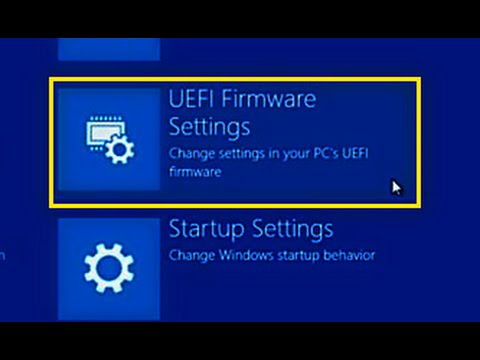
6. Configurações do firmware UEFI
7. Reiniciar
8. Pressionar F10
9. Configuração do sistema
10. Opções de inicialização
11. Secure Boot – alterar de *Habilitado* para *Desabilitado*
12. F10
13. Pressionar Entrar para confirmar as alterações
Como desativar a configuração Secure Boot UEFI
Como ativar a configuração Secure Boot UEFI
Como habilitar/desabilitar a política Secure Boot no Windows 10
Como habilitar/desabilitar a política Secure Boot no Windows 8
Como desabilitar…
O Secure Boot UEFI (Unified Extensible Firmware Interface) é o componente de validação do caminho de inicialização conforme a especificação UEFI. Ele armazena códigos de assinatura embutidos de aplicativos como carregadores de inicialização e drivers, além de bloquear certificados ou aplicativos desconhecidos ou maliciosos. No entanto, a verificação das assinaturas só ocorre durante a fase de inicialização.
O usuário pode habilitar ou desabilitar a opção Secure Boot UEFI para alternar para o modo de compatibilidade com BIOS legado através das configurações do BIOS. Isso significa que pode funcionar como os sistemas operacionais mais antigos, permitindo controlar todas as operações, por exemplo, Windows 7, XP, Linux, Ubuntu, etc.
O Windows 8 e o Windows 10 não foram construídos com o antigo BIOS tradicional. Desde o Windows 7, todos os novos sistemas operacionais são desenvolvidos com firmware UEFI.
Qualquer contribuição é bem-vinda.
Veja como habilitar ou desabilitar o arranque UEFI no Windows 10.
Primeiro, você precisa entrar no menu de inicialização. Pode começar pressionando a tecla Del durante o boot ou simplesmente seguindo o vídeo.
1. Abrir Configurações
2. Encontrar a opção Alterar configurações de inicialização avançada
3. Reiniciar o computador a partir da inicialização avançada
4. Selecionar Solução de problemas
5. Opções avançadas
6. Configurações do firmware UEFI
7. Reiniciar
8. Pressionar F10
9. Configuração do sistema
10. Opções de inicialização
11. Secure Boot – alterar de *Habilitado* para *Desabilitado*
12. F10
13. Pressionar Entrar para confirmar as alterações
Como desativar a configuração Secure Boot UEFI
Como ativar a configuração Secure Boot UEFI
Como habilitar/desabilitar a política Secure Boot no Windows 10
Como habilitar/desabilitar a política Secure Boot no Windows 8
Como desabilitar…
Sobre este tutorial
DEE Z publicou este tutorial em vídeo de 2:56 em 13 de novembro de 2016. Foi visto 1 310 935 vezes no YouTube.
- Canal
- DEE Z
- Categoria
- Dicas e estilo
- Duração
- 2:56
- Publicado
- 13 de novembro de 2016
- Visualizações
- 1 310 935
- Gostos
- 4 790
Partilhar
Este tutorial noutros idiomas
- ENHow to Disable UEFI Secure Boot in Windows 10 64 bit and 32 bit
- FRComment désactiver UEFI Boot sécurisé dans Windows 10 64 bits et 32 bits
- ESCómo deshabilitar UEFI Secure Boot en Windows 10 de 64 bits y 32 bits
- ITCome disattivare UEFI Secure Boot di Windows 10 a 64 bit e 32 bit
- DEWie zu deaktivieren UEFI Secure Boot in Windows 10 64-Bit und 32-Bit
- NLHoe kan uitschakelen UEFI Secure Boot in Windows 10 64 bit en 32 bit
- RUКак отключить UEFI Secure загрузки в Windows 10 64 бит и 32 бит
- PLJak wyłączyć UEFI Bezpieczne rozruch w systemie Windows 10 64 i 32 bitowego
- JAどのように無効にUEFIセキュアブートへのWindows 10 64ビットおよび32ビットで
- ARكيفية تعطيل UEFI الآمنة التمهيد في نظام التشغيل Windows 10 64 بت و 32 بت
- HIकैसे अक्षम UEFI करने के लिए Windows 10 में बूट को सुरक्षित 64 बिट और 32 बिट
- IDCara Nonaktifkan UEFI Aman Boot pada Windows 10 64 bit dan 32 bit