Pemutaran memuat pemutar YouTube tersemat (mode privasi yang ditingkatkan).
Cara Menonaktifkan UEFI Secure Boot di Windows 10 64 Bit dan 32 Bit
SaluranDEE ZDeskripsi dari pembuat
Apa itu Firmware UEFI?
UEFI (Unified Extensible Firmware Interface) Secure Boot adalah komponen validasi jalur boot dalam spesifikasi UEFI. Sistem ini menyimpan kode tanda tangan validasi yang terintegrasi dalam aplikasi seperti boot loader dan driver. Selain itu, ia juga akan memblokir sertifikat dan aplikasi yang tidak dikenal atau bermasalah. Namun, verifikasi tanda tangan hanya dilakukan pada tahap boot. Pengguna dapat mengaktifkan atau menonaktifkan opsi UEFI Secure Boot ke mode kompatibilitas BIOS lama, yang berarti dapat menjalankan sistem operasi lama seperti Windows 7, XP, Linux, Ubuntu, dan lain-lain.
Windows 8 dan Windows 10 tidak dibangun dengan BIOS lama. Semua sistem operasi yang dikembangkan setelah Windows 7 menggunakan firmware UEFI.
Setiap sumbangan yang Anda berikan akan kami terima dengan senang hati.
Pelajari cara mengaktifkan atau menonaktifkan UEFI boot di Windows 10.
Langkah pertama adalah masuk ke menu boot. Anda dapat memulai dengan menekan tombol "Delete" saat komputer sedang menyala atau ikuti petunjuk dalam video.
1: Buka Pengaturan (Settings)
2: Temukan opsi Mulai Lanjutan (Change Advanced Start-up)
3: Restart komputer dari Mulai Lanjutan
4: Pilih Troubleshoot
5: Opsi Lanjutan (Advanced Options)
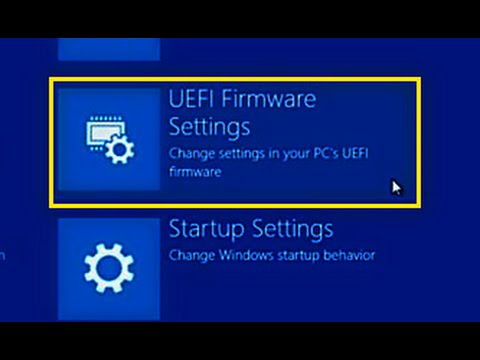
6: Pengaturan Firmware UEFI (UEFI Firmware Settings)
7: Restart
8: Tekan F10
9: Konfigurasi Sistem (System Configuration)
10: Opsi Boot (Boot Options)
11: Secure Boot - ubah dari Enable ke Disable
12: Tekan F10
13: Tekan tombol Enter untuk mengonfirmasi perubahan
Cara menonaktifkan pengaturan firmware UEFI
Cara mengaktifkan pengaturan firmware UEFI
Cara menonaktifkan/mengaktifkan kebijakan Secure Boot di Windows 10
Cara menonaktifkan/mengaktifkan kebijakan Secure Boot di Windows 8
Cara menon...
UEFI (Unified Extensible Firmware Interface) Secure Boot adalah komponen validasi jalur boot dalam spesifikasi UEFI. Sistem ini menyimpan kode tanda tangan validasi yang terintegrasi dalam aplikasi seperti boot loader dan driver. Selain itu, ia juga akan memblokir sertifikat dan aplikasi yang tidak dikenal atau bermasalah. Namun, verifikasi tanda tangan hanya dilakukan pada tahap boot. Pengguna dapat mengaktifkan atau menonaktifkan opsi UEFI Secure Boot ke mode kompatibilitas BIOS lama, yang berarti dapat menjalankan sistem operasi lama seperti Windows 7, XP, Linux, Ubuntu, dan lain-lain.
Windows 8 dan Windows 10 tidak dibangun dengan BIOS lama. Semua sistem operasi yang dikembangkan setelah Windows 7 menggunakan firmware UEFI.
Setiap sumbangan yang Anda berikan akan kami terima dengan senang hati.
Pelajari cara mengaktifkan atau menonaktifkan UEFI boot di Windows 10.
Langkah pertama adalah masuk ke menu boot. Anda dapat memulai dengan menekan tombol "Delete" saat komputer sedang menyala atau ikuti petunjuk dalam video.
1: Buka Pengaturan (Settings)
2: Temukan opsi Mulai Lanjutan (Change Advanced Start-up)
3: Restart komputer dari Mulai Lanjutan
4: Pilih Troubleshoot
5: Opsi Lanjutan (Advanced Options)
6: Pengaturan Firmware UEFI (UEFI Firmware Settings)
7: Restart
8: Tekan F10
9: Konfigurasi Sistem (System Configuration)
10: Opsi Boot (Boot Options)
11: Secure Boot - ubah dari Enable ke Disable
12: Tekan F10
13: Tekan tombol Enter untuk mengonfirmasi perubahan
Cara menonaktifkan pengaturan firmware UEFI
Cara mengaktifkan pengaturan firmware UEFI
Cara menonaktifkan/mengaktifkan kebijakan Secure Boot di Windows 10
Cara menonaktifkan/mengaktifkan kebijakan Secure Boot di Windows 8
Cara menon...
Tentang tutorial ini
DEE Z memublikasikan tutorial video berdurasi 2:56 ini pada 13 November 2016. Video ini telah ditonton 1.310.935 kali di YouTube.
- Saluran
- DEE Z
- Kategori
- Tips & Gaya
- Durasi
- 2:56
- Dipublikasikan
- 13 November 2016
- Penayangan
- 1.310.935
- Suka
- 4.790
Bagikan
Tutorial ini dalam bahasa lain
- ENHow to Disable UEFI Secure Boot in Windows 10 64 bit and 32 bit
- FRComment désactiver UEFI Boot sécurisé dans Windows 10 64 bits et 32 bits
- ESCómo deshabilitar UEFI Secure Boot en Windows 10 de 64 bits y 32 bits
- PTComo desativar UEFI seguros de inicialização no Windows 10 de 64 bits e 32 bits
- ITCome disattivare UEFI Secure Boot di Windows 10 a 64 bit e 32 bit
- DEWie zu deaktivieren UEFI Secure Boot in Windows 10 64-Bit und 32-Bit
- NLHoe kan uitschakelen UEFI Secure Boot in Windows 10 64 bit en 32 bit
- RUКак отключить UEFI Secure загрузки в Windows 10 64 бит и 32 бит
- PLJak wyłączyć UEFI Bezpieczne rozruch w systemie Windows 10 64 i 32 bitowego
- JAどのように無効にUEFIセキュアブートへのWindows 10 64ビットおよび32ビットで
- ARكيفية تعطيل UEFI الآمنة التمهيد في نظام التشغيل Windows 10 64 بت و 32 بت
- HIकैसे अक्षम UEFI करने के लिए Windows 10 में बूट को सुरक्षित 64 बिट और 32 बिट