La lecture charge le lecteur YouTube intégré (mode confidentialité renforcée).
Comment désactiver le Secure Boot UEFI sous Windows 10 (64 bits et 32 bits)
ChaîneDEE ZDescription de l’auteur
Qu’est-ce que le firmware UEFI ?
Le Secure Boot UEFI (Unified Extensible Firmware Interface) est un composant de validation du chemin de démarrage défini par la spécification UEFI. Il stocke des codes de signature embarqués pour les applications comme les chargeurs d’amorçage et les pilotes, et bloque les certificats ou applications inconnus ou malveillants. Cependant, la vérification des signatures n’a lieu qu’au moment du démarrage.
L’utilisateur peut activer ou désactiver l’option Secure Boot UEFI pour basculer en mode compatibilité BIOS hérité via les paramètres du BIOS. Cela signifie qu’il peut fonctionner comme les anciens systèmes d’exploitation, tout en contrôlant toutes les opérations, par exemple Windows 7, XP, Linux, Ubuntu, etc.
Windows 8 et Windows 10 ne sont pas conçus avec le vieux BIOS traditionnel. Depuis Windows 7, tous les nouveaux systèmes d’exploitation sont développés avec le firmware UEFI.
N’hésitez pas à soutenir ce projet si vous le souhaitez.
Découvrez comment activer ou désactiver le démarrage UEFI sous Windows 10.
Pour commencer, il faut accéder au menu de démarrage. Vous pouvez appuyer sur la touche Suppr au démarrage ou simplement suivre la vidéo.
1. Ouvrir les Paramètres
2. Trouver l’option Modifier les paramètres de démarrage avancé
3. Redémarrer l’ordinateur depuis le démarrage avancé
4. Sélectionner Dépannage
5. Options avancées
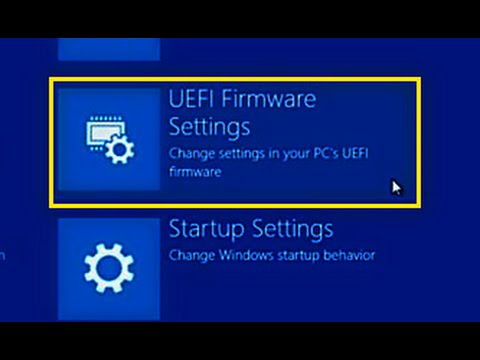
6. Paramètres du firmware UEFI
7. Redémarrer
8. Appuyer sur F10
9. Configuration du système
10. Options de démarrage
11. Secure Boot – passer de *Activé* à *Désactivé*
12. F10
13. Appuyer sur Entrée pour valider les modifications
Comment désactiver le paramètre Secure Boot UEFI
Comment activer le paramètre Secure Boot UEFI
Comment activer/désactiver la politique Secure Boot sous Windows 10
Comment activer/désactiver la politique Secure Boot sous Windows 8
Comment désactiver…
Le Secure Boot UEFI (Unified Extensible Firmware Interface) est un composant de validation du chemin de démarrage défini par la spécification UEFI. Il stocke des codes de signature embarqués pour les applications comme les chargeurs d’amorçage et les pilotes, et bloque les certificats ou applications inconnus ou malveillants. Cependant, la vérification des signatures n’a lieu qu’au moment du démarrage.
L’utilisateur peut activer ou désactiver l’option Secure Boot UEFI pour basculer en mode compatibilité BIOS hérité via les paramètres du BIOS. Cela signifie qu’il peut fonctionner comme les anciens systèmes d’exploitation, tout en contrôlant toutes les opérations, par exemple Windows 7, XP, Linux, Ubuntu, etc.
Windows 8 et Windows 10 ne sont pas conçus avec le vieux BIOS traditionnel. Depuis Windows 7, tous les nouveaux systèmes d’exploitation sont développés avec le firmware UEFI.
N’hésitez pas à soutenir ce projet si vous le souhaitez.
Découvrez comment activer ou désactiver le démarrage UEFI sous Windows 10.
Pour commencer, il faut accéder au menu de démarrage. Vous pouvez appuyer sur la touche Suppr au démarrage ou simplement suivre la vidéo.
1. Ouvrir les Paramètres
2. Trouver l’option Modifier les paramètres de démarrage avancé
3. Redémarrer l’ordinateur depuis le démarrage avancé
4. Sélectionner Dépannage
5. Options avancées
6. Paramètres du firmware UEFI
7. Redémarrer
8. Appuyer sur F10
9. Configuration du système
10. Options de démarrage
11. Secure Boot – passer de *Activé* à *Désactivé*
12. F10
13. Appuyer sur Entrée pour valider les modifications
Comment désactiver le paramètre Secure Boot UEFI
Comment activer le paramètre Secure Boot UEFI
Comment activer/désactiver la politique Secure Boot sous Windows 10
Comment activer/désactiver la politique Secure Boot sous Windows 8
Comment désactiver…
À propos de ce tutoriel
DEE Z a publié ce tutoriel vidéo de 2:56 le 13 novembre 2016. Il a été vu 1 310 935 fois sur YouTube.
- Chaîne
- DEE Z
- Catégorie
- Astuces & style
- Durée
- 2:56
- Publié le
- 13 novembre 2016
- Vues
- 1 310 935
- J’aime
- 4 790
Partager
Ce tutoriel dans d’autres langues
- ENHow to Disable UEFI Secure Boot in Windows 10 64 bit and 32 bit
- ESCómo deshabilitar UEFI Secure Boot en Windows 10 de 64 bits y 32 bits
- PTComo desativar UEFI seguros de inicialização no Windows 10 de 64 bits e 32 bits
- ITCome disattivare UEFI Secure Boot di Windows 10 a 64 bit e 32 bit
- DEWie zu deaktivieren UEFI Secure Boot in Windows 10 64-Bit und 32-Bit
- NLHoe kan uitschakelen UEFI Secure Boot in Windows 10 64 bit en 32 bit
- RUКак отключить UEFI Secure загрузки в Windows 10 64 бит и 32 бит
- PLJak wyłączyć UEFI Bezpieczne rozruch w systemie Windows 10 64 i 32 bitowego
- JAどのように無効にUEFIセキュアブートへのWindows 10 64ビットおよび32ビットで
- ARكيفية تعطيل UEFI الآمنة التمهيد في نظام التشغيل Windows 10 64 بت و 32 بت
- HIकैसे अक्षम UEFI करने के लिए Windows 10 में बूट को सुरक्षित 64 बिट और 32 बिट
- IDCara Nonaktifkan UEFI Aman Boot pada Windows 10 64 bit dan 32 bit