La lecture charge le lecteur YouTube intégré (mode confidentialité renforcée).
Comment modifier, ajouter ou supprimer les programmes de démarrage sous Windows 7
ChaînemuhammadlilgDescription de l’auteur
Bienvenue à tous,
Voici la transcription du tutoriel.
La première méthode vue dans la vidéo : le Dossier de démarrage
Le dossier de démarrage se trouve ici :
C:\Users\(Nom-Utilisateur)\AppData\Roaming\Microsoft\Windows\Menu Démarrer\Programmes\Démarrage
Ou alors, vous pouvez faire comme ça :
1. Ouvrez le Menu Démarrer.
2. Cliquez sur Tous les programmes, faites un clic droit sur le dossier Démarrage, puis choisissez Ouvrir ou Explorer.
Ou bien, vous pouvez aussi :
Cliquez sur le bouton Démarrer, tapez shell:startup dans la barre de recherche et validez avec Entrée.
Pour ajouter des programmes au dossier de démarrage, il suffit de glisser-déposer le raccourci dedans. C’est tout !
Pour en supprimer, il suffit de les effacer du dossier.
Deuxième méthode : msconfig
Pour ouvrir msconfig :
1. Ouvrez le Menu Démarrer.
2. Dans la barre de recherche, tapez msconfig et appuyez sur Entrée.
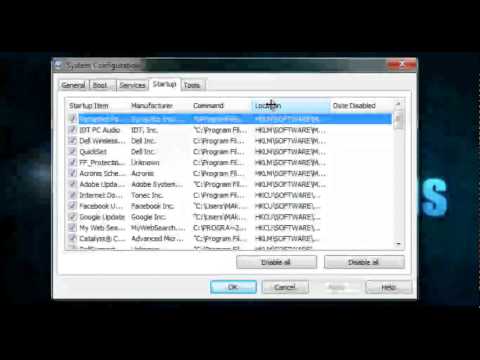
Quand la fenêtre s’ouvre, allez dans l’onglet Démarrage
1. Pour désactiver un programme au démarrage
A) Sélectionnez-le dans la liste et décochez la case.
B) Répétez pour désactiver d’autres programmes.
2. Pour activer un programme au démarrage
A) Sélectionnez-le dans la liste et cochez la case.
B) Répétez pour activer d’autres programmes.
3. Pour désactiver tous les programmes de démarrage
A) Cliquez sur Désactiver tout.
B) Passez à l’étape 9.
4. Pour activer tous les programmes de démarrage
A) Cliquez sur Activer tout.
Enfin, quand vous avez terminé, cliquez sur Appliquer puis OK.
Vous pouvez quitter sans redémarrer ou redémarrer tout de suite, comme vous préférez.
Troisième méthode : manuellement dans l’Éditeur du Registre (regedit)
Pour ouvrir l’Éditeur du Registre,
1. Ouvrez le Menu Démarrer.
2. Dans la barre de recherche, tapez regedit et appuyez sur Entrée...
Voici la transcription du tutoriel.
La première méthode vue dans la vidéo : le Dossier de démarrage
Le dossier de démarrage se trouve ici :
C:\Users\(Nom-Utilisateur)\AppData\Roaming\Microsoft\Windows\Menu Démarrer\Programmes\Démarrage
Ou alors, vous pouvez faire comme ça :
1. Ouvrez le Menu Démarrer.
2. Cliquez sur Tous les programmes, faites un clic droit sur le dossier Démarrage, puis choisissez Ouvrir ou Explorer.
Ou bien, vous pouvez aussi :
Cliquez sur le bouton Démarrer, tapez shell:startup dans la barre de recherche et validez avec Entrée.
Pour ajouter des programmes au dossier de démarrage, il suffit de glisser-déposer le raccourci dedans. C’est tout !
Pour en supprimer, il suffit de les effacer du dossier.
Deuxième méthode : msconfig
Pour ouvrir msconfig :
1. Ouvrez le Menu Démarrer.
2. Dans la barre de recherche, tapez msconfig et appuyez sur Entrée.
Quand la fenêtre s’ouvre, allez dans l’onglet Démarrage
1. Pour désactiver un programme au démarrage
A) Sélectionnez-le dans la liste et décochez la case.
B) Répétez pour désactiver d’autres programmes.
2. Pour activer un programme au démarrage
A) Sélectionnez-le dans la liste et cochez la case.
B) Répétez pour activer d’autres programmes.
3. Pour désactiver tous les programmes de démarrage
A) Cliquez sur Désactiver tout.
B) Passez à l’étape 9.
4. Pour activer tous les programmes de démarrage
A) Cliquez sur Activer tout.
Enfin, quand vous avez terminé, cliquez sur Appliquer puis OK.
Vous pouvez quitter sans redémarrer ou redémarrer tout de suite, comme vous préférez.
Troisième méthode : manuellement dans l’Éditeur du Registre (regedit)
Pour ouvrir l’Éditeur du Registre,
1. Ouvrez le Menu Démarrer.
2. Dans la barre de recherche, tapez regedit et appuyez sur Entrée...
À propos de ce tutoriel
muhammadlilg a publié ce tutoriel vidéo de 5:06 le 1 novembre 2012. Il a été vu 615 714 fois sur YouTube.
- Chaîne
- muhammadlilg
- Catégorie
- Astuces & style
- Durée
- 5:06
- Publié le
- 1 novembre 2012
- Vues
- 615 714
- J’aime
- 2 682
Partager
Ce tutoriel dans d’autres langues
- ENHow to Change, Add, or Remove Startup Programs in Windows 7
- ESCómo cambiar, agregar o quitar programas de inicio en Windows 7
- PTComo alterar, adicionar ou remover programas de inicialização no Windows 7
- ITCome modificare, aggiungere o rimuovere programmi di avvio in Windows 7
- DEWie zu ändern, hinzufügen oder entfernen Autostart-Programme in Windows 7
- NLHoe te veranderen, toevoegen of verwijderen opstartprogramma's in Windows 7
- RUКак изменить, добавить или удалить запуска программ в Windows 7
- PLJak zmieniać, dodawać lub Usuń Programy startowe w Windows 7
- JAどのように変更するには、追加、またはWindows 7でスタートアッププログラムを削除
- ARكيفية تغيير أو إضافة أو إزالة برامج بدء التشغيل في ويندوز 7
- HIकैसे बदलें करने के लिए, जोड़ें, या विंडोज 7 में स्टार्टअप प्रोग्राम निकालें
- IDCara Mengubah, Tambah, atau Hapus Startup Programs di Windows 7