A reprodução carrega o leitor integrado do YouTube (modo de privacidade melhorada).
Como alterar, adicionar ou remover programas de inicialização no Windows 7
CanalmuhammadlilgDescrição do autor
Bem-vindos de volta,
Aqui está o roteiro do tutorial.
A primeira opção no vídeo foi: Pasta de Inicialização
A pasta de inicialização está localizada em:
C:\Users\(Nome-Usuário)\AppData\Roaming\Microsoft\Windows\Menu Iniciar\Programas\Inicialização
Ou você pode:
1. Abrir o Menu Iniciar.
2. Clicar em Todos os Programas, clicar com o botão direito na pasta Inicialização e escolher Abrir ou Explorar.
Ou você pode também:
Clicar no botão Iniciar, digitar shell:startup na barra de pesquisa e pressionar Enter.
Para adicionar programas à pasta de inicialização, basta arrastar o atalho para dentro da pasta Inicialização. Pronto!
Para remover programas, basta excluí-los da pasta.
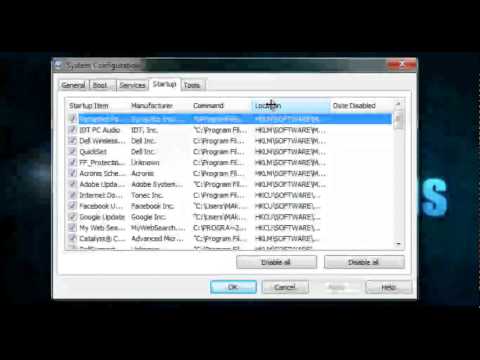
Segunda opção: msconfig
Para abrir o msconfig:
1. Abra o Menu Iniciar.
2. Na linha de pesquisa, digite msconfig e pressione Enter.
Quando abrir, clique na aba Inicialização
1. Para desativar um programa de inicialização
A) Selecione um programa listado e desmarque a caixa.
B) Repita para desativar outros programas listados.
2. Para ativar um programa de inicialização
A) Selecione um programa listado e marque a caixa.
B) Repita para ativar outros programas listados.
3. Para desativar todos os programas de inicialização
A) Clique no botão Desativar tudo.
B) Vá para o passo 9.
4. Para ativar todos os programas de inicialização
A) Clique no botão Ativar tudo.
Por fim, quando terminar, clique em Aplicar e OK.
Você pode sair sem reiniciar ou reiniciar imediatamente, a seu critério.
Terceira opção: manualmente no Editor do Registro (regedit)
Para abrir o Editor do Registro,
1. Abra o Menu Iniciar.
2. Na linha de pesquisa, digite regedit e pressione Enter...
Aqui está o roteiro do tutorial.
A primeira opção no vídeo foi: Pasta de Inicialização
A pasta de inicialização está localizada em:
C:\Users\(Nome-Usuário)\AppData\Roaming\Microsoft\Windows\Menu Iniciar\Programas\Inicialização
Ou você pode:
1. Abrir o Menu Iniciar.
2. Clicar em Todos os Programas, clicar com o botão direito na pasta Inicialização e escolher Abrir ou Explorar.
Ou você pode também:
Clicar no botão Iniciar, digitar shell:startup na barra de pesquisa e pressionar Enter.
Para adicionar programas à pasta de inicialização, basta arrastar o atalho para dentro da pasta Inicialização. Pronto!
Para remover programas, basta excluí-los da pasta.
Segunda opção: msconfig
Para abrir o msconfig:
1. Abra o Menu Iniciar.
2. Na linha de pesquisa, digite msconfig e pressione Enter.
Quando abrir, clique na aba Inicialização
1. Para desativar um programa de inicialização
A) Selecione um programa listado e desmarque a caixa.
B) Repita para desativar outros programas listados.
2. Para ativar um programa de inicialização
A) Selecione um programa listado e marque a caixa.
B) Repita para ativar outros programas listados.
3. Para desativar todos os programas de inicialização
A) Clique no botão Desativar tudo.
B) Vá para o passo 9.
4. Para ativar todos os programas de inicialização
A) Clique no botão Ativar tudo.
Por fim, quando terminar, clique em Aplicar e OK.
Você pode sair sem reiniciar ou reiniciar imediatamente, a seu critério.
Terceira opção: manualmente no Editor do Registro (regedit)
Para abrir o Editor do Registro,
1. Abra o Menu Iniciar.
2. Na linha de pesquisa, digite regedit e pressione Enter...
Sobre este tutorial
muhammadlilg publicou este tutorial em vídeo de 5:06 em 1 de novembro de 2012. Foi visto 615 714 vezes no YouTube.
- Canal
- muhammadlilg
- Categoria
- Dicas e estilo
- Duração
- 5:06
- Publicado
- 1 de novembro de 2012
- Visualizações
- 615 714
- Gostos
- 2 682
Partilhar
Este tutorial noutros idiomas
- ENHow to Change, Add, or Remove Startup Programs in Windows 7
- FRComment modifier, ajouter ou supprimer des programmes de démarrage dans Windows 7
- ESCómo cambiar, agregar o quitar programas de inicio en Windows 7
- ITCome modificare, aggiungere o rimuovere programmi di avvio in Windows 7
- DEWie zu ändern, hinzufügen oder entfernen Autostart-Programme in Windows 7
- NLHoe te veranderen, toevoegen of verwijderen opstartprogramma's in Windows 7
- RUКак изменить, добавить или удалить запуска программ в Windows 7
- PLJak zmieniać, dodawać lub Usuń Programy startowe w Windows 7
- JAどのように変更するには、追加、またはWindows 7でスタートアッププログラムを削除
- ARكيفية تغيير أو إضافة أو إزالة برامج بدء التشغيل في ويندوز 7
- HIकैसे बदलें करने के लिए, जोड़ें, या विंडोज 7 में स्टार्टअप प्रोग्राम निकालें
- IDCara Mengubah, Tambah, atau Hapus Startup Programs di Windows 7