Pemutaran memuat pemutar YouTube tersemat (mode privasi yang ditingkatkan).
Cara Mengubah, Menambahkan, atau Menghapus Program Pembuka di Windows 7
SaluranmuhammadlilgDeskripsi dari pembuat
Selamat datang kembali, teman-teman,
Berikut adalah transkripsi tutorial ini.
Pilihan pertama di video adalah: Folder Pembuka
Lokasi folder pembuka:
C:\Users\(Nama-Pengguna)\AppData\Roaming\Microsoft\Windows\Start Menu\Programs\Startup
Atau Anda bisa:
1. Buka menu Start.
2. Klik semua program, klik kanan pada folder Pembuka, lalu pilih Buka atau Jelajahi.
Atau Anda bisa:
Klik tombol Start dan ketik shell:startup
kemudian tekan Enter.
Untuk menambahkan program ke folder Pembuka, cukup seret tautan program ke dalam folder Pembuka dan selesai.
Untuk menghapus program, cukup hapus tautan tersebut dari folder.
Pilihan kedua adalah: Msconfig
Untuk membuka Msconfig:
1. Buka menu Start.
2. Di kotak pencarian, ketik msconfig dan tekan Enter.
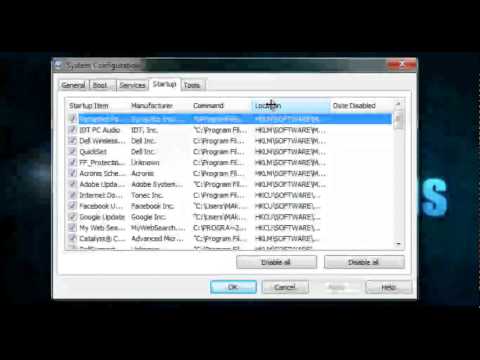
Ketika terbuka, klik tab Pembuka
1. Untuk Menonaktifkan Program Pembuka
A) Pilih program pembuka dari daftar dan hapus centangnya.
B) Ulangi untuk menonaktifkan program pembuka lainnya.
2. Untuk Mengaktifkan Program Pembuka
A) Pilih program pembuka dari daftar dan centangnya.
B) Ulangi untuk mengaktifkan program pembuka lainnya.
3. Untuk Menonaktifkan Semua Program Pembuka
A) Klik tombol Nonaktifkan Semua.
B) Lakukan langkah 9.
4. Untuk Mengaktifkan Semua Program Pembuka
A) Klik tombol Aktifkan Semua.
Akhirnya, ketika selesai, klik Terapkan dan OK.
Anda bisa keluar tanpa restart atau restart langsung, pilihlah.
Pilihan ketiga adalah: Mengedit Manual di Editor Registri (regedit)
Untuk membuka editor registri,
1. Buka menu Start.
2. Di kotak pencarian, ketik regedit dan tekan Enter...
Berikut adalah transkripsi tutorial ini.
Pilihan pertama di video adalah: Folder Pembuka
Lokasi folder pembuka:
C:\Users\(Nama-Pengguna)\AppData\Roaming\Microsoft\Windows\Start Menu\Programs\Startup
Atau Anda bisa:
1. Buka menu Start.
2. Klik semua program, klik kanan pada folder Pembuka, lalu pilih Buka atau Jelajahi.
Atau Anda bisa:
Klik tombol Start dan ketik shell:startup
kemudian tekan Enter.
Untuk menambahkan program ke folder Pembuka, cukup seret tautan program ke dalam folder Pembuka dan selesai.
Untuk menghapus program, cukup hapus tautan tersebut dari folder.
Pilihan kedua adalah: Msconfig
Untuk membuka Msconfig:
1. Buka menu Start.
2. Di kotak pencarian, ketik msconfig dan tekan Enter.
Ketika terbuka, klik tab Pembuka
1. Untuk Menonaktifkan Program Pembuka
A) Pilih program pembuka dari daftar dan hapus centangnya.
B) Ulangi untuk menonaktifkan program pembuka lainnya.
2. Untuk Mengaktifkan Program Pembuka
A) Pilih program pembuka dari daftar dan centangnya.
B) Ulangi untuk mengaktifkan program pembuka lainnya.
3. Untuk Menonaktifkan Semua Program Pembuka
A) Klik tombol Nonaktifkan Semua.
B) Lakukan langkah 9.
4. Untuk Mengaktifkan Semua Program Pembuka
A) Klik tombol Aktifkan Semua.
Akhirnya, ketika selesai, klik Terapkan dan OK.
Anda bisa keluar tanpa restart atau restart langsung, pilihlah.
Pilihan ketiga adalah: Mengedit Manual di Editor Registri (regedit)
Untuk membuka editor registri,
1. Buka menu Start.
2. Di kotak pencarian, ketik regedit dan tekan Enter...
Tentang tutorial ini
muhammadlilg memublikasikan tutorial video berdurasi 5:06 ini pada 1 November 2012. Video ini telah ditonton 615.714 kali di YouTube.
- Saluran
- muhammadlilg
- Kategori
- Tips & Gaya
- Durasi
- 5:06
- Dipublikasikan
- 1 November 2012
- Penayangan
- 615.714
- Suka
- 2.682
Bagikan
Tutorial ini dalam bahasa lain
- ENHow to Change, Add, or Remove Startup Programs in Windows 7
- FRComment modifier, ajouter ou supprimer des programmes de démarrage dans Windows 7
- ESCómo cambiar, agregar o quitar programas de inicio en Windows 7
- PTComo alterar, adicionar ou remover programas de inicialização no Windows 7
- ITCome modificare, aggiungere o rimuovere programmi di avvio in Windows 7
- DEWie zu ändern, hinzufügen oder entfernen Autostart-Programme in Windows 7
- NLHoe te veranderen, toevoegen of verwijderen opstartprogramma's in Windows 7
- RUКак изменить, добавить или удалить запуска программ в Windows 7
- PLJak zmieniać, dodawać lub Usuń Programy startowe w Windows 7
- JAどのように変更するには、追加、またはWindows 7でスタートアッププログラムを削除
- ARكيفية تغيير أو إضافة أو إزالة برامج بدء التشغيل في ويندوز 7
- HIकैसे बदलें करने के लिए, जोड़ें, या विंडोज 7 में स्टार्टअप प्रोग्राम निकालें