La riproduzione carica il player incorporato di YouTube (modalità privacy avanzata).
Come modificare, aggiungere o rimuovere programmi all’avvio in Windows 7
CanalemuhammadlilgDescrizione dell’autore
Ben tornati, ragazzi!
Ecco la trascrizione del tutorial.
La prima opzione mostrata nel video era: Cartella di Avvio
La cartella di avvio si trova in:
C:\Users\(Nome-Utente)\AppData\Roaming\Microsoft\Windows\Start Menu\Programs\Startup
Oppure puoi:
1. Aprire il menu Start.
2. Fare clic su *Tutti i programmi*, fare clic destro sulla cartella *Avvio* e selezionare *Apri* o *Esplora*.
Oppure puoi anche:
Fare clic sul pulsante Start e digitare *shell:startup*, poi premere Invio.
Per aggiungere programmi alla cartella di avvio, basta trascinarci sopra il collegamento e hai finito.
Per rimuoverli, basta cancellarli dalla cartella.
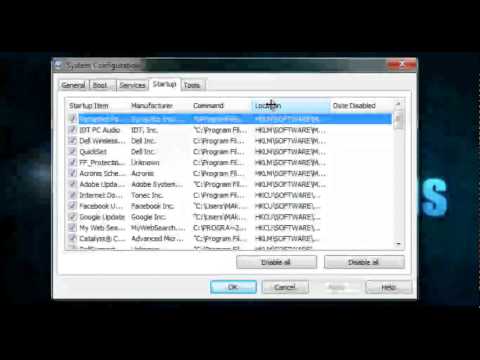
La seconda opzione era: Msconfig
Per aprire Msconfig:
1. Apri il menu Start.
2. Nella barra di ricerca, digita *msconfig* e premi Invio.
Quando si apre, vai sulla scheda *Avvio*.
1. Per disattivare un programma all’avvio
A) Seleziona un programma elencato e deseleziona la casella.
B) Ripeti per disattivare altri programmi.
2. Per attivare un programma all’avvio
A) Seleziona un programma elencato e attiva la casella.
B) Ripeti per attivare altri programmi.
3. Per disattivare tutti i programmi all’avvio
A) Clicca su *Disattiva tutto*.
B) Vai al passaggio 9.
4. Per attivare tutti i programmi all’avvio
A) Clicca su *Attiva tutto*.
Infine, quando hai finito, clicca su *Applica* e *OK*.
Puoi uscire senza riavviare o riavviare subito, a tua scelta.
La terza opzione era: Modifica manuale nel Registro di Sistema (regedit)
Per aprire l’Editor del Registro di Sistema:
1. Apri il menu Start.
2. Nella barra di ricerca, digita *regedit* e premi Invio.
Ecco la trascrizione del tutorial.
La prima opzione mostrata nel video era: Cartella di Avvio
La cartella di avvio si trova in:
C:\Users\(Nome-Utente)\AppData\Roaming\Microsoft\Windows\Start Menu\Programs\Startup
Oppure puoi:
1. Aprire il menu Start.
2. Fare clic su *Tutti i programmi*, fare clic destro sulla cartella *Avvio* e selezionare *Apri* o *Esplora*.
Oppure puoi anche:
Fare clic sul pulsante Start e digitare *shell:startup*, poi premere Invio.
Per aggiungere programmi alla cartella di avvio, basta trascinarci sopra il collegamento e hai finito.
Per rimuoverli, basta cancellarli dalla cartella.
La seconda opzione era: Msconfig
Per aprire Msconfig:
1. Apri il menu Start.
2. Nella barra di ricerca, digita *msconfig* e premi Invio.
Quando si apre, vai sulla scheda *Avvio*.
1. Per disattivare un programma all’avvio
A) Seleziona un programma elencato e deseleziona la casella.
B) Ripeti per disattivare altri programmi.
2. Per attivare un programma all’avvio
A) Seleziona un programma elencato e attiva la casella.
B) Ripeti per attivare altri programmi.
3. Per disattivare tutti i programmi all’avvio
A) Clicca su *Disattiva tutto*.
B) Vai al passaggio 9.
4. Per attivare tutti i programmi all’avvio
A) Clicca su *Attiva tutto*.
Infine, quando hai finito, clicca su *Applica* e *OK*.
Puoi uscire senza riavviare o riavviare subito, a tua scelta.
La terza opzione era: Modifica manuale nel Registro di Sistema (regedit)
Per aprire l’Editor del Registro di Sistema:
1. Apri il menu Start.
2. Nella barra di ricerca, digita *regedit* e premi Invio.
Informazioni su questo tutorial
muhammadlilg ha pubblicato questo video tutorial di 5:06 il 1 novembre 2012. È stato visto 615.714 volte su YouTube.
- Canale
- muhammadlilg
- Categoria
- Fai da te e stile
- Durata
- 5:06
- Pubblicato
- 1 novembre 2012
- Visualizzazioni
- 615.714
- Mi piace
- 2.682
Condividi
Questo tutorial in altre lingue
- ENHow to Change, Add, or Remove Startup Programs in Windows 7
- FRComment modifier, ajouter ou supprimer des programmes de démarrage dans Windows 7
- ESCómo cambiar, agregar o quitar programas de inicio en Windows 7
- PTComo alterar, adicionar ou remover programas de inicialização no Windows 7
- DEWie zu ändern, hinzufügen oder entfernen Autostart-Programme in Windows 7
- NLHoe te veranderen, toevoegen of verwijderen opstartprogramma's in Windows 7
- RUКак изменить, добавить или удалить запуска программ в Windows 7
- PLJak zmieniać, dodawać lub Usuń Programy startowe w Windows 7
- JAどのように変更するには、追加、またはWindows 7でスタートアッププログラムを削除
- ARكيفية تغيير أو إضافة أو إزالة برامج بدء التشغيل في ويندوز 7
- HIकैसे बदलें करने के लिए, जोड़ें, या विंडोज 7 में स्टार्टअप प्रोग्राम निकालें
- IDCara Mengubah, Tambah, atau Hapus Startup Programs di Windows 7