La lecture charge le lecteur YouTube intégré (mode confidentialité renforcée).
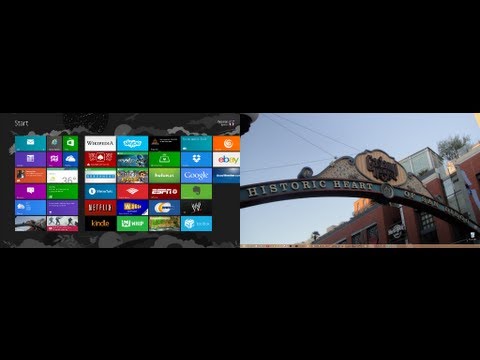
Comment faire une capture d’écran sous Windows 8 ?
ChaîneBWOneDescription de l’auteur
Tu veux faire une capture d’écran sous Windows 8 ?
Il arrive souvent qu’on soit devant son ordinateur et qu’on ait envie de garder une image de ce qu’on voit à l’écran, tel quel. Je vais te montrer la méthode la plus rapide pour capturer ton écran sous Windows 8, sans outil tiers et sans prise de tête. Il y a deux façons de faire, selon ton matériel :
Pour les utilisateurs sur PC (desktop) :
Appuie simultanément sur la touche Windows + PRT SC (Print Screen). Tu verras un éclair rapide et la capture sera automatiquement enregistrée dans ton dossier *Images*. Si tu as plusieurs écrans, la capture inclura tout ce qui s’affiche sur chacun d’eux, regroupé dans une seule image. Si tu veux savoir comment configurer plusieurs écrans sous Windows 8, consulte notre tutoriel sur le sujet.
Pour les tablettes Windows 8 :
Sur la plupart des tablettes Windows 8, il suffit d’appuyer sur Windows + Volume bas pour faire une capture. Comme sur PC, tu verras un éclair et la photo sera sauvegardée directement dans ton dossier *Images*.
Cette méthode est basique : pas de réglages possibles, c’est direct et efficace. Parfait pour envoyer une preuve visuelle à un technicien ou partager exactement ce que tu vois. Si tu veux des options plus avancées (recadrage, annotations, etc.), des outils comme l’Outil Capture de Windows ou des logiciels comme Snagit existent, mais cette méthode reste la plus simple et la plus rapide pour un besoin ponctuel.
Il arrive souvent qu’on soit devant son ordinateur et qu’on ait envie de garder une image de ce qu’on voit à l’écran, tel quel. Je vais te montrer la méthode la plus rapide pour capturer ton écran sous Windows 8, sans outil tiers et sans prise de tête. Il y a deux façons de faire, selon ton matériel :
Pour les utilisateurs sur PC (desktop) :
Appuie simultanément sur la touche Windows + PRT SC (Print Screen). Tu verras un éclair rapide et la capture sera automatiquement enregistrée dans ton dossier *Images*. Si tu as plusieurs écrans, la capture inclura tout ce qui s’affiche sur chacun d’eux, regroupé dans une seule image. Si tu veux savoir comment configurer plusieurs écrans sous Windows 8, consulte notre tutoriel sur le sujet.
Pour les tablettes Windows 8 :
Sur la plupart des tablettes Windows 8, il suffit d’appuyer sur Windows + Volume bas pour faire une capture. Comme sur PC, tu verras un éclair et la photo sera sauvegardée directement dans ton dossier *Images*.
Cette méthode est basique : pas de réglages possibles, c’est direct et efficace. Parfait pour envoyer une preuve visuelle à un technicien ou partager exactement ce que tu vois. Si tu veux des options plus avancées (recadrage, annotations, etc.), des outils comme l’Outil Capture de Windows ou des logiciels comme Snagit existent, mais cette méthode reste la plus simple et la plus rapide pour un besoin ponctuel.
À propos de ce tutoriel
BWOne a publié ce tutoriel vidéo de 1:44 le 8 novembre 2013. Il a été vu 214 537 fois sur YouTube.
- Chaîne
- BWOne
- Catégorie
- Science & technologie
- Durée
- 1:44
- Publié le
- 8 novembre 2013
- Vues
- 214 537
- J’aime
- 1 553
Partager
Ce tutoriel dans d’autres langues
- ENHow To Take A Screenshot In Windows 8
- ESCómo tomar una captura de pantalla en Windows 8
- PTComo tirar um screenshot No Windows 8
- ITCome prendere uno screenshot in Windows 8
- DEWie man einen Screenshot in Windows 8 Nehmen
- NLHow To Take A Screenshot In Windows 8
- RUКак сделать снимок экрана в операционной системе Windows 8
- PLJak zrobić zrzut ekranu w Windows 8
- JAAスクリーンショットでWindows 8を取る方法
- ARكيف أن تأخذ لقطة في ويندوز 8
- HIWindows 8 एक स्क्रीनशॉट में लेने के बारे में
- IDCara Take A Screenshot Pada Windows 8