La riproduzione carica il player incorporato di YouTube (modalità privacy avanzata).
Come fare uno screenshot su Windows 8
CanaleBWOneDescrizione dell’autore
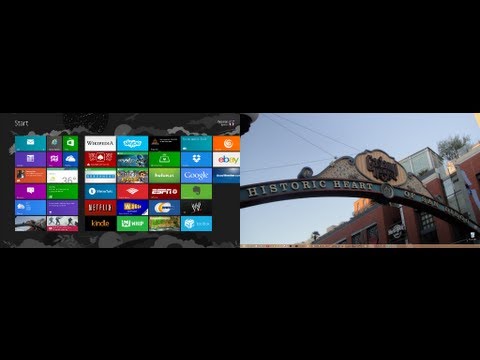
Vuoi fare uno screenshot su Windows 8?
Ti è mai capitato di essere al computer e voler catturare esattamente ciò che vedi sullo schermo? Ecco il metodo più veloce per fare uno screenshot su Windows 8, senza bisogno di programmi di terze parti. Ci sono due modi per farlo:
Per utenti desktop:
Premi contemporaneamente il tasto Windows + PRT SC (Stampa Schermo). Vedrai un breve lampo sullo schermo e lo screenshot verrà salvato automaticamente nella cartella Immagini. Se hai più monitor collegati, lo screenshot catturerà tutto ciò che appare su tutti gli schermi in una singola immagine. Se vuoi sapere come impostare più monitor su Windows 8, dai un’occhiata al nostro tutorial qui.
Per tablet Windows 8:
Su quasi tutti i tablet Windows 8 puoi fare uno screenshot premendo Windows + Volume giù. Anche in questo caso vedrai un lampo e la foto verrà salvata direttamente nella cartella Immagini.
Questa funzione non offre personalizzazioni: è semplice e immediata. Perfetto per chi ha bisogno di inviare una foto esatta di ciò che vede sullo schermo, magari per chiedere aiuto a un tecnico. Se hai bisogno di screenshot più dettagliati, puoi usare strumenti come lo Snipping Tool di Windows o app di terze parti come Snagit, ma questo è il metodo più veloce ed efficace per risolvere al volo.
Ti è mai capitato di essere al computer e voler catturare esattamente ciò che vedi sullo schermo? Ecco il metodo più veloce per fare uno screenshot su Windows 8, senza bisogno di programmi di terze parti. Ci sono due modi per farlo:
Per utenti desktop:
Premi contemporaneamente il tasto Windows + PRT SC (Stampa Schermo). Vedrai un breve lampo sullo schermo e lo screenshot verrà salvato automaticamente nella cartella Immagini. Se hai più monitor collegati, lo screenshot catturerà tutto ciò che appare su tutti gli schermi in una singola immagine. Se vuoi sapere come impostare più monitor su Windows 8, dai un’occhiata al nostro tutorial qui.
Per tablet Windows 8:
Su quasi tutti i tablet Windows 8 puoi fare uno screenshot premendo Windows + Volume giù. Anche in questo caso vedrai un lampo e la foto verrà salvata direttamente nella cartella Immagini.
Questa funzione non offre personalizzazioni: è semplice e immediata. Perfetto per chi ha bisogno di inviare una foto esatta di ciò che vede sullo schermo, magari per chiedere aiuto a un tecnico. Se hai bisogno di screenshot più dettagliati, puoi usare strumenti come lo Snipping Tool di Windows o app di terze parti come Snagit, ma questo è il metodo più veloce ed efficace per risolvere al volo.
Informazioni su questo tutorial
BWOne ha pubblicato questo video tutorial di 1:44 il 8 novembre 2013. È stato visto 214.537 volte su YouTube.
- Canale
- BWOne
- Categoria
- Scienza e tecnologia
- Durata
- 1:44
- Pubblicato
- 8 novembre 2013
- Visualizzazioni
- 214.537
- Mi piace
- 1.553
Condividi
Questo tutorial in altre lingue
- ENHow To Take A Screenshot In Windows 8
- FRComment prendre une capture d'écran dans Windows 8
- ESCómo tomar una captura de pantalla en Windows 8
- PTComo tirar um screenshot No Windows 8
- DEWie man einen Screenshot in Windows 8 Nehmen
- NLHow To Take A Screenshot In Windows 8
- RUКак сделать снимок экрана в операционной системе Windows 8
- PLJak zrobić zrzut ekranu w Windows 8
- JAAスクリーンショットでWindows 8を取る方法
- ARكيف أن تأخذ لقطة في ويندوز 8
- HIWindows 8 एक स्क्रीनशॉट में लेने के बारे में
- IDCara Take A Screenshot Pada Windows 8