Afspelen laadt de ingesloten YouTube-speler (privacyvriendelijke modus).
Zo maak je een screenshot in Windows 8
KanaalBWOneBeschrijving van de maker
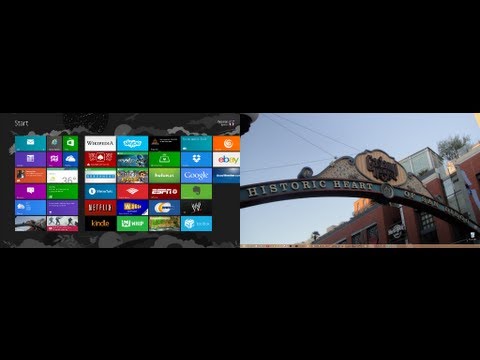
Wil je een screenshot maken in Windows 8?
Weet je wel eens dat je aan je computer zit en precies wilt vastleggen wat je ziet? Ik laat je de snelste manier zien om een screenshot te maken in Windows 8 – zonder extra programma’s. Er zijn twee manieren:
Voor desktopgebruikers:
Druk Windows-toets + PRT SC (Print Screen) tegelijkertijd in. Je ziet een korte flits, en de screenshot wordt automatisch opgeslagen in je Afbeeldingen-map. Heb je meerdere schermen aangesloten? Dan wordt alles op alle schermen in één foto vastgelegd. Wil je weten hoe je meerdere schermen instelt in Windows 8? Kijk dan in ons tutorial hier.
Voor Windows 8-tablets:
Bij de meeste Windows 8-tablets maak je een screenshot door Windows-toets + Volume-omlaag in te drukken. Ook hier zie je de flits, en de foto wordt direct opgeslagen in je Afbeeldingen-map.
Deze functie is simpel en zonder fratsen: wat je ziet, is wat je krijgt. Handig als je iemand precies wilt laten zien wat er op je scherm staat, bijvoorbeeld bij een supportvraag. Voor meer geavanceerde screenshots kun je programma’s gebruiken zoals de Snipping Tool of apps als Snagit, maar deze methode is de snelste en makkelijkste oplossing.
Weet je wel eens dat je aan je computer zit en precies wilt vastleggen wat je ziet? Ik laat je de snelste manier zien om een screenshot te maken in Windows 8 – zonder extra programma’s. Er zijn twee manieren:
Voor desktopgebruikers:
Druk Windows-toets + PRT SC (Print Screen) tegelijkertijd in. Je ziet een korte flits, en de screenshot wordt automatisch opgeslagen in je Afbeeldingen-map. Heb je meerdere schermen aangesloten? Dan wordt alles op alle schermen in één foto vastgelegd. Wil je weten hoe je meerdere schermen instelt in Windows 8? Kijk dan in ons tutorial hier.
Voor Windows 8-tablets:
Bij de meeste Windows 8-tablets maak je een screenshot door Windows-toets + Volume-omlaag in te drukken. Ook hier zie je de flits, en de foto wordt direct opgeslagen in je Afbeeldingen-map.
Deze functie is simpel en zonder fratsen: wat je ziet, is wat je krijgt. Handig als je iemand precies wilt laten zien wat er op je scherm staat, bijvoorbeeld bij een supportvraag. Voor meer geavanceerde screenshots kun je programma’s gebruiken zoals de Snipping Tool of apps als Snagit, maar deze methode is de snelste en makkelijkste oplossing.
Over deze tutorial
BWOne publiceerde deze videotutorial van 1:44 op 8 november 2013. Hij is 214.537 keer bekeken op YouTube.
- Kanaal
- BWOne
- Categorie
- Wetenschap & technologie
- Duur
- 1:44
- Gepubliceerd
- 8 november 2013
- Weergaven
- 214.537
- Likes
- 1.553
Delen
Deze tutorial in andere talen
- ENHow To Take A Screenshot In Windows 8
- FRComment prendre une capture d'écran dans Windows 8
- ESCómo tomar una captura de pantalla en Windows 8
- PTComo tirar um screenshot No Windows 8
- ITCome prendere uno screenshot in Windows 8
- DEWie man einen Screenshot in Windows 8 Nehmen
- RUКак сделать снимок экрана в операционной системе Windows 8
- PLJak zrobić zrzut ekranu w Windows 8
- JAAスクリーンショットでWindows 8を取る方法
- ARكيف أن تأخذ لقطة في ويندوز 8
- HIWindows 8 एक स्क्रीनशॉट में लेने के बारे में
- IDCara Take A Screenshot Pada Windows 8