A reprodução carrega o leitor integrado do YouTube (modo de privacidade melhorada).
Como Tirar uma Foto da Tela no Windows 8
CanalBWOneDescrição do autor
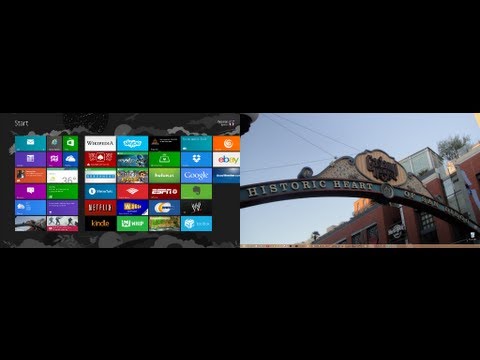
Queres fazer uma captura de ecrã no Windows 8?
Já alguma vez estiveste no teu computador e quis guardar uma imagem do que estava a aparecer na tela, tal como estava? Vou mostrar-te o método mais rápido para fazeres uma captura no Windows 8, sem precisares de programas externos. Há duas formas de o fazer, dependendo do dispositivo que uses:
Para utilizadores de PC (desktop):
Prima simultaneamente as teclas Windows + PRT SC (Imprimir Ecrã). Verás um breve piscar e a captura será guardada automaticamente na pasta *Imagens*. Se tiveres vários ecrãs, a captura incluirá tudo o que aparece em cada um deles, numa só imagem. Se quiseres saber como configurar vários ecrãs no Windows 8, consulta o nosso tutorial sobre o assunto.
Para tablets com Windows 8:
Na maioria das tablets com Windows 8, basta premires Windows + Baixar Volume para fazeres uma captura. Verás o mesmo piscar rápido e a foto será guardada diretamente na pasta *Imagens*.
Esta função é bem básica: não há personalizações possíveis, é rápido e simples. Perfeito para enviares uma prova visual a um técnico ou partilhares exatamente o que vês. Se precisares de mais opções (recortar, anotar, etc.), podes usar a Ferramenta de Recorte do Windows ou aplicações de terceiros como o Snagit, mas este método é o mais fácil e rápido para o que precisas no momento.
Já alguma vez estiveste no teu computador e quis guardar uma imagem do que estava a aparecer na tela, tal como estava? Vou mostrar-te o método mais rápido para fazeres uma captura no Windows 8, sem precisares de programas externos. Há duas formas de o fazer, dependendo do dispositivo que uses:
Para utilizadores de PC (desktop):
Prima simultaneamente as teclas Windows + PRT SC (Imprimir Ecrã). Verás um breve piscar e a captura será guardada automaticamente na pasta *Imagens*. Se tiveres vários ecrãs, a captura incluirá tudo o que aparece em cada um deles, numa só imagem. Se quiseres saber como configurar vários ecrãs no Windows 8, consulta o nosso tutorial sobre o assunto.
Para tablets com Windows 8:
Na maioria das tablets com Windows 8, basta premires Windows + Baixar Volume para fazeres uma captura. Verás o mesmo piscar rápido e a foto será guardada diretamente na pasta *Imagens*.
Esta função é bem básica: não há personalizações possíveis, é rápido e simples. Perfeito para enviares uma prova visual a um técnico ou partilhares exatamente o que vês. Se precisares de mais opções (recortar, anotar, etc.), podes usar a Ferramenta de Recorte do Windows ou aplicações de terceiros como o Snagit, mas este método é o mais fácil e rápido para o que precisas no momento.
Sobre este tutorial
BWOne publicou este tutorial em vídeo de 1:44 em 8 de novembro de 2013. Foi visto 214 537 vezes no YouTube.
- Canal
- BWOne
- Categoria
- Ciência e tecnologia
- Duração
- 1:44
- Publicado
- 8 de novembro de 2013
- Visualizações
- 214 537
- Gostos
- 1 553
Partilhar
Este tutorial noutros idiomas
- ENHow To Take A Screenshot In Windows 8
- FRComment prendre une capture d'écran dans Windows 8
- ESCómo tomar una captura de pantalla en Windows 8
- ITCome prendere uno screenshot in Windows 8
- DEWie man einen Screenshot in Windows 8 Nehmen
- NLHow To Take A Screenshot In Windows 8
- RUКак сделать снимок экрана в операционной системе Windows 8
- PLJak zrobić zrzut ekranu w Windows 8
- JAAスクリーンショットでWindows 8を取る方法
- ARكيف أن تأخذ لقطة في ويندوز 8
- HIWindows 8 एक स्क्रीनशॉट में लेने के बारे में
- IDCara Take A Screenshot Pada Windows 8