Pemutaran memuat pemutar YouTube tersemat (mode privasi yang ditingkatkan).
Cara Menyusun Objek di Adobe Illustrator
SaluranHowcastDeskripsi dari pembuat
-
-
Ini adalah cara menyusun objek di Adobe Illustrator.
Kali ini lagi di Adobe Illustrator. Kita akan memilih alat bujur sangkar. Kamu akan melihat bahwa kita akan sering menggunakan alat ini. Kita akan klik dan menarik alat ini keluar. Kamu bisa mengubah warna jika mau di area pemilihan pengisian di pojok kanan bawah panel alat.
Kita akan menarik beberapa kotak kecil. Biarkan saya hapus ini dulu, kita akan menarik beberapa kotak kecil. Mari kita mulai. Kita akan menggunakan tiga kotak ini. Mari kita buat empat. Ketika menyusun objek di Adobe Illustrator, banyak orang yang mungkin akan mengzoom dan menyesuaikan satu per satu, tetapi ada cara yang jauh lebih cepat untuk melakukannya.
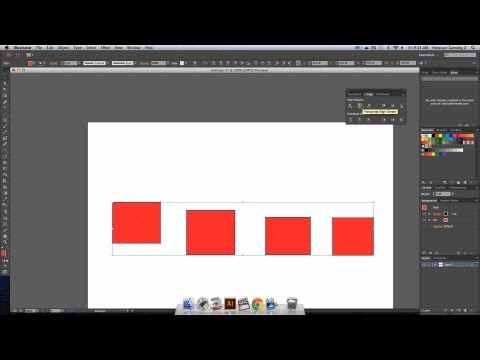
Kamu akan melihat bahwa jika memilih beberapa objek, di area jendela ini akan muncul area penyusunan. Area ini ditandai dengan beberapa kotak dan pembagi kiri, tengah, atau kanan. Ini adalah cara untuk menyusun objek.
Untuk membuatnya lebih mudah, kita akan klik menu jendela, lalu pilih penyusunan. Ini akan membuka jendela penyusunan kecil untuk kita.
Jika kamu mau, lihat opsi ini. Ketika kamu mengarahkan kursor ke atasnya, ini adalah penyusunan horizontal ke kiri. Misalnya, kita punya semua item ini dan ingin menyusunnya semua ke sisi kiri. Jadi, ini akan...
-
Ini adalah cara menyusun objek di Adobe Illustrator.
Kali ini lagi di Adobe Illustrator. Kita akan memilih alat bujur sangkar. Kamu akan melihat bahwa kita akan sering menggunakan alat ini. Kita akan klik dan menarik alat ini keluar. Kamu bisa mengubah warna jika mau di area pemilihan pengisian di pojok kanan bawah panel alat.
Kita akan menarik beberapa kotak kecil. Biarkan saya hapus ini dulu, kita akan menarik beberapa kotak kecil. Mari kita mulai. Kita akan menggunakan tiga kotak ini. Mari kita buat empat. Ketika menyusun objek di Adobe Illustrator, banyak orang yang mungkin akan mengzoom dan menyesuaikan satu per satu, tetapi ada cara yang jauh lebih cepat untuk melakukannya.
Kamu akan melihat bahwa jika memilih beberapa objek, di area jendela ini akan muncul area penyusunan. Area ini ditandai dengan beberapa kotak dan pembagi kiri, tengah, atau kanan. Ini adalah cara untuk menyusun objek.
Untuk membuatnya lebih mudah, kita akan klik menu jendela, lalu pilih penyusunan. Ini akan membuka jendela penyusunan kecil untuk kita.
Jika kamu mau, lihat opsi ini. Ketika kamu mengarahkan kursor ke atasnya, ini adalah penyusunan horizontal ke kiri. Misalnya, kita punya semua item ini dan ingin menyusunnya semua ke sisi kiri. Jadi, ini akan...
Tentang tutorial ini
Howcast memublikasikan tutorial video berdurasi 4:35 ini pada 28 Oktober 2013. Video ini telah ditonton 354.610 kali di YouTube.
- Saluran
- Howcast
- Kategori
- Sains & Teknologi
- Durasi
- 4:35
- Dipublikasikan
- 28 Oktober 2013
- Penayangan
- 354.610
- Suka
- 1.483
Bagikan
Tutorial ini dalam bahasa lain
- ENHow to Align Objects | Adobe Illustrator
- FRComment aligner des objets | Adobe Illustrator
- ES¿Cómo alinear objetos | Ilustrador Adobe
- PTComo para alinhar objetos | Adobe Illustrator
- ITCome per allineare gli oggetti | Adobe Illustrator
- DEWie man Objekte ausrichten | Adobe Illustrator
- NLHoe te Objecten uitlijnen | Adobe Illustrator
- RUКак выравнивать объекты | Adobe Illustrator
- PLJak wyrównać obiekty | Adobe Illustrator
- JAどのように整列オブジェクトへ|アドビイラストレーター
- ARكيفية كائنات محاذاة | أدوبي المصور
- HIकैसे संरेखित ऑब्जेक्ट्स के लिए | एडोब इलस्ट्रेटर