La lecture charge le lecteur YouTube intégré (mode confidentialité renforcée).
Comment aligner des objets dans Adobe Illustrator
ChaîneHowcastDescription de l’auteur
-
-
Voici comment aligner des objets dans Adobe Illustrator.
Nous sommes à nouveau dans Adobe Illustrator. Sélectionnons l’outil rectangle. Vous allez remarquer que nous allons beaucoup travailler avec cet outil. Cliquez et faites glisser pour le tracer. Vous pouvez changer la couleur dans la zone de remplissage, en bas à droite du panneau d’outils.
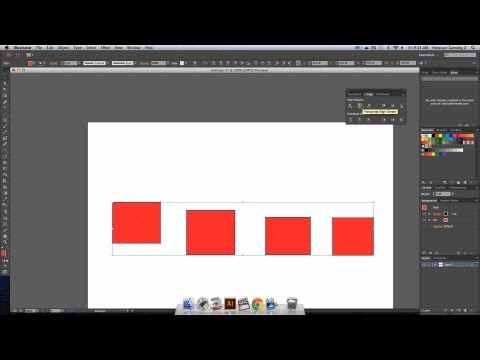
Je vais tracer plusieurs petits rectangles. Laissez-moi effacer celui-ci. On va en faire trois, non, quatre. Quand on aligne des objets dans Illustrator, beaucoup de gens zooment et déplacent un à un, mais il y a une méthode bien plus rapide.
Si vous sélectionnez plusieurs objets, vous remarquerez qu’une zone d’alignement apparaît dans votre fenêtre. Elle est représentée par plusieurs rectangles et des séparateurs gauche, central ou droit. Ce sont les options pour aligner vos éléments.
Pour simplifier, cliquez sur le menu *Fenêtre* et allez dans *Alignement*. Une petite fenêtre d’alignement va s’ouvrir.
Regardez ces options : en survolant, vous voyez *alignement horizontal à gauche*. Par exemple, si vous voulez aligner tous ces éléments sur le côté gauche, voici comment faire. Selon ce que vous avez sélectionné…
-
Voici comment aligner des objets dans Adobe Illustrator.
Nous sommes à nouveau dans Adobe Illustrator. Sélectionnons l’outil rectangle. Vous allez remarquer que nous allons beaucoup travailler avec cet outil. Cliquez et faites glisser pour le tracer. Vous pouvez changer la couleur dans la zone de remplissage, en bas à droite du panneau d’outils.
Je vais tracer plusieurs petits rectangles. Laissez-moi effacer celui-ci. On va en faire trois, non, quatre. Quand on aligne des objets dans Illustrator, beaucoup de gens zooment et déplacent un à un, mais il y a une méthode bien plus rapide.
Si vous sélectionnez plusieurs objets, vous remarquerez qu’une zone d’alignement apparaît dans votre fenêtre. Elle est représentée par plusieurs rectangles et des séparateurs gauche, central ou droit. Ce sont les options pour aligner vos éléments.
Pour simplifier, cliquez sur le menu *Fenêtre* et allez dans *Alignement*. Une petite fenêtre d’alignement va s’ouvrir.
Regardez ces options : en survolant, vous voyez *alignement horizontal à gauche*. Par exemple, si vous voulez aligner tous ces éléments sur le côté gauche, voici comment faire. Selon ce que vous avez sélectionné…
À propos de ce tutoriel
Howcast a publié ce tutoriel vidéo de 4:35 le 28 octobre 2013. Il a été vu 354 610 fois sur YouTube.
- Chaîne
- Howcast
- Catégorie
- Science & technologie
- Durée
- 4:35
- Publié le
- 28 octobre 2013
- Vues
- 354 610
- J’aime
- 1 483
Partager
Ce tutoriel dans d’autres langues
- ENHow to Align Objects | Adobe Illustrator
- ES¿Cómo alinear objetos | Ilustrador Adobe
- PTComo para alinhar objetos | Adobe Illustrator
- ITCome per allineare gli oggetti | Adobe Illustrator
- DEWie man Objekte ausrichten | Adobe Illustrator
- NLHoe te Objecten uitlijnen | Adobe Illustrator
- RUКак выравнивать объекты | Adobe Illustrator
- PLJak wyrównać obiekty | Adobe Illustrator
- JAどのように整列オブジェクトへ|アドビイラストレーター
- ARكيفية كائنات محاذاة | أدوبي المصور
- HIकैसे संरेखित ऑब्जेक्ट्स के लिए | एडोब इलस्ट्रेटर
- IDCara Align Objects | Adobe Illustrator