Afspelen laadt de ingesloten YouTube-speler (privacyvriendelijke modus).
Hoe je objecten uitlijnt in Adobe Illustrator
KanaalHowcastBeschrijving van de maker
-
-
Zo lijnt u objecten uit in Adobe Illustrator.
We zijn weer in Adobe Illustrator. We nemen het rechthoekgereedschap – je zult merken dat we dit vaak gebruiken. Klik en sleep om een rechthoek te tekenen. Je kunt de kleur veranderen in het vulveld onderaan rechts in het gereedschappenpaneel, als je dat wilt.
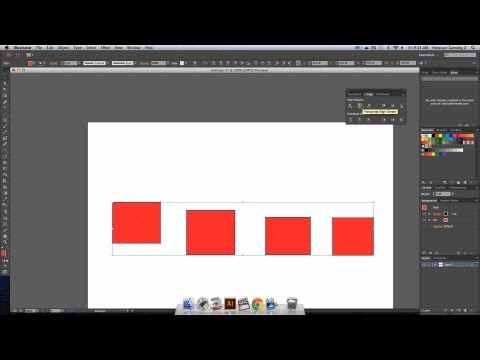
Nu trekken we een aantal kleine rechthoeken. We verwijderen er één, zodat er vier overblijven. Bij het uitlijnen in Illustrator doen veel mensen het op de oude manier: ze zoomen in en schuiven objecten één voor één naar de juiste plek. Maar er is een veel snellere manier.
Als je meerdere objecten selecteert, zie je in dit deel van je venster een uitlijningsgebied. Het is aangegeven door meerdere rechthoeken en een linker, middelste of rechter scheidingslijn. Zo kun je de objecten uitlijnen volgens deze markeringen.
Om het nog eenvoudiger te maken, klikken we op *Venster* in het menu en kiezen we *Uitlijnen*. Dan verschijnt een klein uitlijningsvenster.
Kijk eens naar deze opties: als je met de muis over een optie gaat, zie je de horizontale uitlijning naar links. Stel dat we allemaal deze elementen hebben en we willen ze allemaal links uitlijnen. Afhankelijk van wat je hebt geselecteerd...
-
Zo lijnt u objecten uit in Adobe Illustrator.
We zijn weer in Adobe Illustrator. We nemen het rechthoekgereedschap – je zult merken dat we dit vaak gebruiken. Klik en sleep om een rechthoek te tekenen. Je kunt de kleur veranderen in het vulveld onderaan rechts in het gereedschappenpaneel, als je dat wilt.
Nu trekken we een aantal kleine rechthoeken. We verwijderen er één, zodat er vier overblijven. Bij het uitlijnen in Illustrator doen veel mensen het op de oude manier: ze zoomen in en schuiven objecten één voor één naar de juiste plek. Maar er is een veel snellere manier.
Als je meerdere objecten selecteert, zie je in dit deel van je venster een uitlijningsgebied. Het is aangegeven door meerdere rechthoeken en een linker, middelste of rechter scheidingslijn. Zo kun je de objecten uitlijnen volgens deze markeringen.
Om het nog eenvoudiger te maken, klikken we op *Venster* in het menu en kiezen we *Uitlijnen*. Dan verschijnt een klein uitlijningsvenster.
Kijk eens naar deze opties: als je met de muis over een optie gaat, zie je de horizontale uitlijning naar links. Stel dat we allemaal deze elementen hebben en we willen ze allemaal links uitlijnen. Afhankelijk van wat je hebt geselecteerd...
Over deze tutorial
Howcast publiceerde deze videotutorial van 4:35 op 28 oktober 2013. Hij is 354.610 keer bekeken op YouTube.
- Kanaal
- Howcast
- Categorie
- Wetenschap & technologie
- Duur
- 4:35
- Gepubliceerd
- 28 oktober 2013
- Weergaven
- 354.610
- Likes
- 1.483
Delen
Deze tutorial in andere talen
- ENHow to Align Objects | Adobe Illustrator
- FRComment aligner des objets | Adobe Illustrator
- ES¿Cómo alinear objetos | Ilustrador Adobe
- PTComo para alinhar objetos | Adobe Illustrator
- ITCome per allineare gli oggetti | Adobe Illustrator
- DEWie man Objekte ausrichten | Adobe Illustrator
- RUКак выравнивать объекты | Adobe Illustrator
- PLJak wyrównać obiekty | Adobe Illustrator
- JAどのように整列オブジェクトへ|アドビイラストレーター
- ARكيفية كائنات محاذاة | أدوبي المصور
- HIकैसे संरेखित ऑब्जेक्ट्स के लिए | एडोब इलस्ट्रेटर
- IDCara Align Objects | Adobe Illustrator