Die Wiedergabe lädt den eingebetteten YouTube-Player (erweiterter Datenschutzmodus).
Objekte in Adobe Illustrator ausrichten – so geht’s
KanalHowcastBeschreibung des Urhebers
-
-
So richtest du Objekte in Adobe Illustrator aus.
Wir sind wieder in Adobe Illustrator. Wir nehmen das Rechteckswerkzeug – du wirst merken, dass wir es oft nutzen werden. Klicke und ziehe, um ein Rechteck zu zeichnen. Du kannst die Farbe im Füllbereich unten rechts im Bedienfeld ändern, falls du möchtest.
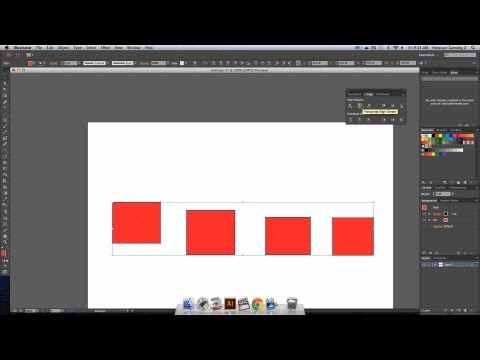
Jetzt ziehen wir mehrere kleine Rechtecke auf. Löschen wir mal eines, so bleiben vier übrig. Beim Ausrichten in Illustrator machen viele den Fehler, alles einzeln zu zoomen und zu verschieben – dabei gibt es einen viel schnelleren Weg.
Wenn du mehrere Objekte auswählst, siehst du in diesem Bereich deines Fensters ein Ausrichtungsfeld. Es ist gekennzeichnet durch mehrere Rechtecke und eine linke, mittige oder rechte Trennlinie. So kannst du die Objekte nach diesen Markierungen ausrichten.
Um es noch einfacher zu machen, klicken wir auf *Fenster* im Menü und wählen *Ausrichten*. Dann öffnet sich ein kleines Ausrichtungsfenster.
Schau dir die Optionen an: Wenn du mit der Maus darüber fährst, siehst du die horizontale Ausrichtung nach links. Angenommen, wir haben alle diese Elemente und wollen sie alle linksbündig ausrichten. Je nachdem, was du ausgewählt hast...
-
So richtest du Objekte in Adobe Illustrator aus.
Wir sind wieder in Adobe Illustrator. Wir nehmen das Rechteckswerkzeug – du wirst merken, dass wir es oft nutzen werden. Klicke und ziehe, um ein Rechteck zu zeichnen. Du kannst die Farbe im Füllbereich unten rechts im Bedienfeld ändern, falls du möchtest.
Jetzt ziehen wir mehrere kleine Rechtecke auf. Löschen wir mal eines, so bleiben vier übrig. Beim Ausrichten in Illustrator machen viele den Fehler, alles einzeln zu zoomen und zu verschieben – dabei gibt es einen viel schnelleren Weg.
Wenn du mehrere Objekte auswählst, siehst du in diesem Bereich deines Fensters ein Ausrichtungsfeld. Es ist gekennzeichnet durch mehrere Rechtecke und eine linke, mittige oder rechte Trennlinie. So kannst du die Objekte nach diesen Markierungen ausrichten.
Um es noch einfacher zu machen, klicken wir auf *Fenster* im Menü und wählen *Ausrichten*. Dann öffnet sich ein kleines Ausrichtungsfenster.
Schau dir die Optionen an: Wenn du mit der Maus darüber fährst, siehst du die horizontale Ausrichtung nach links. Angenommen, wir haben alle diese Elemente und wollen sie alle linksbündig ausrichten. Je nachdem, was du ausgewählt hast...
Über dieses Tutorial
Howcast hat dieses 4:35 lange Video-Tutorial am 28. Oktober 2013 veröffentlicht. Es wurde 354.610-mal auf YouTube angesehen.
- Kanal
- Howcast
- Kategorie
- Wissenschaft & Technik
- Dauer
- 4:35
- Veröffentlicht
- 28. Oktober 2013
- Aufrufe
- 354.610
- Likes
- 1.483
Teilen
Dieses Tutorial in anderen Sprachen
- ENHow to Align Objects | Adobe Illustrator
- FRComment aligner des objets | Adobe Illustrator
- ES¿Cómo alinear objetos | Ilustrador Adobe
- PTComo para alinhar objetos | Adobe Illustrator
- ITCome per allineare gli oggetti | Adobe Illustrator
- NLHoe te Objecten uitlijnen | Adobe Illustrator
- RUКак выравнивать объекты | Adobe Illustrator
- PLJak wyrównać obiekty | Adobe Illustrator
- JAどのように整列オブジェクトへ|アドビイラストレーター
- ARكيفية كائنات محاذاة | أدوبي المصور
- HIकैसे संरेखित ऑब्जेक्ट्स के लिए | एडोब इलस्ट्रेटर
- IDCara Align Objects | Adobe Illustrator