La riproduzione carica il player incorporato di YouTube (modalità privacy avanzata).
Come allineare oggetti in Adobe Illustrator
CanaleHowcastDescrizione dell’autore
-
-
Ecco come allineare oggetti in Adobe Illustrator.
Ci troviamo nuovamente in Adobe Illustrator. Prendiamo lo strumento rettangolo: noterai che lo useremo spesso. Clicchiamo e trascinamo per disegnare un rettangolo. Puoi cambiare il colore nella sezione di riempimento in basso a destra del pannello degli strumenti, se vuoi.
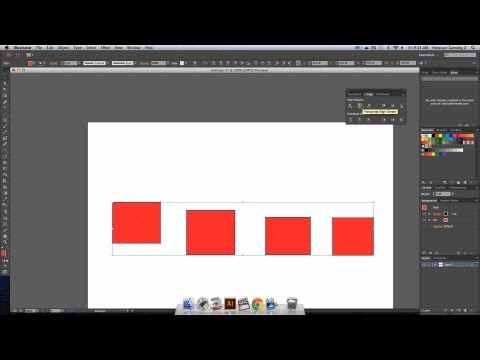
Ora disegniamo diversi rettangoli piccoli. Eliminiamone uno, così ne rimangono quattro. Quando allinei oggetti in Illustrator, molti utenti tendono ad ingrandire e spostare manualmente uno per volta, ma esiste un metodo molto più veloce.
Selezionando più oggetti, noterai che appare una sezione di allineamento nella tua finestra, indicata da rettangoli multipli e da una linea divisoria a sinistra, centro o destra. Questi sono i metodi per allineare gli oggetti.
Per semplificare, clicchiamo su *Finestra* nel menu e selezioniamo *Allinea*: apparirà una piccola finestra dedicata all’allineamento.
Ora, se vuoi, osserva queste opzioni: quando passi con il mouse sopra, vedrai l’allineamento orizzontale a sinistra. Supponiamo di voler allineare tutti questi elementi sul lato sinistro. A seconda di cosa hai selezionato...
-
Ecco come allineare oggetti in Adobe Illustrator.
Ci troviamo nuovamente in Adobe Illustrator. Prendiamo lo strumento rettangolo: noterai che lo useremo spesso. Clicchiamo e trascinamo per disegnare un rettangolo. Puoi cambiare il colore nella sezione di riempimento in basso a destra del pannello degli strumenti, se vuoi.
Ora disegniamo diversi rettangoli piccoli. Eliminiamone uno, così ne rimangono quattro. Quando allinei oggetti in Illustrator, molti utenti tendono ad ingrandire e spostare manualmente uno per volta, ma esiste un metodo molto più veloce.
Selezionando più oggetti, noterai che appare una sezione di allineamento nella tua finestra, indicata da rettangoli multipli e da una linea divisoria a sinistra, centro o destra. Questi sono i metodi per allineare gli oggetti.
Per semplificare, clicchiamo su *Finestra* nel menu e selezioniamo *Allinea*: apparirà una piccola finestra dedicata all’allineamento.
Ora, se vuoi, osserva queste opzioni: quando passi con il mouse sopra, vedrai l’allineamento orizzontale a sinistra. Supponiamo di voler allineare tutti questi elementi sul lato sinistro. A seconda di cosa hai selezionato...
Informazioni su questo tutorial
Howcast ha pubblicato questo video tutorial di 4:35 il 28 ottobre 2013. È stato visto 354.610 volte su YouTube.
- Canale
- Howcast
- Categoria
- Scienza e tecnologia
- Durata
- 4:35
- Pubblicato
- 28 ottobre 2013
- Visualizzazioni
- 354.610
- Mi piace
- 1.483
Condividi
Questo tutorial in altre lingue
- ENHow to Align Objects | Adobe Illustrator
- FRComment aligner des objets | Adobe Illustrator
- ES¿Cómo alinear objetos | Ilustrador Adobe
- PTComo para alinhar objetos | Adobe Illustrator
- DEWie man Objekte ausrichten | Adobe Illustrator
- NLHoe te Objecten uitlijnen | Adobe Illustrator
- RUКак выравнивать объекты | Adobe Illustrator
- PLJak wyrównać obiekty | Adobe Illustrator
- JAどのように整列オブジェクトへ|アドビイラストレーター
- ARكيفية كائنات محاذاة | أدوبي المصور
- HIकैसे संरेखित ऑब्जेक्ट्स के लिए | एडोब इलस्ट्रेटर
- IDCara Align Objects | Adobe Illustrator