Pemutaran memuat pemutar YouTube tersemat (mode privasi yang ditingkatkan).
Cara Membuat Mockup Desain Kemasan di Photoshop
SaluranPHLEARNBab
Deskripsi dari pembuat
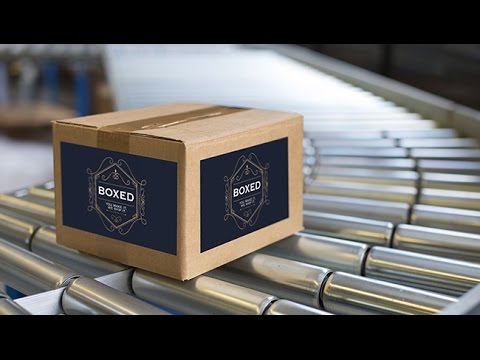
Pelajari cara membuat mockup desain kemasan di Photoshop dengan menempatkan logo pada kotak dalam perspektif sempurna menggunakan Vanishing Point.
Klien selalu ingin melihat logo pada produk yang sesungguhnya. Tutorial ini membahas cara menempelkan logo pada beberapa sisi kotak menggunakan filter Vanishing Point, lalu menyatukannya dengan sedikit blur agar terlihat seperti difoto, bukan ditempel.
BAB
00:00 Membuat mockup logo pada kemasan
00:01:36 Menyalin logo ke clipboard
00:04:00 Membuat bidang perspektif di Vanishing Point
00:05:38 Menempelkan logo dalam perspektif
00:09:11 Memperluas logo ke bidang kedua
00:14:41 Menyebur logo untuk hasil yang realistis
LANGKAH-LANGKAH
1. Salin lapisan logo ke clipboard, lalu sembunyikan
2. Pada lapisan baru, pilih Filter > Vanishing Point
3. Klik sudut kotak untuk membuat bidang perspektif
4. Tempelkan logo, dan akan otomatis menyesuaikan perspektif
5. Buat bidang kedua dari bidang pertama untuk membungkus logo ke sisi lain
6. Ubah lapisan menjadi Smart Object dan tambahkan blur ringan agar cocok dengan foto
—
PHLEARN PRO: semua tutorial PRO dalam satu keanggotaan
◦ Lebih dari 200 kursus mendalam tentang Photoshop, Lightroom, dan fotografi
◦ 1.000+ file PSD, gambar RAW, dan sampel yang bisa diunduh
◦ Preset, aksi Photoshop, dan LUTs termasuk
◦ Tutorial PRO baru setiap bulan, disiarkan dalam 4K dengan caption dan bab
◦ Diratakan 4.93/5 oleh 3.900+ siswa
◦ Bisa batal kapan saja, jaminan pengembalian uang 100%
—
Ikuti PHLEARN:
Klien selalu ingin melihat logo pada produk yang sesungguhnya. Tutorial ini membahas cara menempelkan logo pada beberapa sisi kotak menggunakan filter Vanishing Point, lalu menyatukannya dengan sedikit blur agar terlihat seperti difoto, bukan ditempel.
BAB
00:00 Membuat mockup logo pada kemasan
00:01:36 Menyalin logo ke clipboard
00:04:00 Membuat bidang perspektif di Vanishing Point
00:05:38 Menempelkan logo dalam perspektif
00:09:11 Memperluas logo ke bidang kedua
00:14:41 Menyebur logo untuk hasil yang realistis
LANGKAH-LANGKAH
1. Salin lapisan logo ke clipboard, lalu sembunyikan
2. Pada lapisan baru, pilih Filter > Vanishing Point
3. Klik sudut kotak untuk membuat bidang perspektif
4. Tempelkan logo, dan akan otomatis menyesuaikan perspektif
5. Buat bidang kedua dari bidang pertama untuk membungkus logo ke sisi lain
6. Ubah lapisan menjadi Smart Object dan tambahkan blur ringan agar cocok dengan foto
—
PHLEARN PRO: semua tutorial PRO dalam satu keanggotaan
◦ Lebih dari 200 kursus mendalam tentang Photoshop, Lightroom, dan fotografi
◦ 1.000+ file PSD, gambar RAW, dan sampel yang bisa diunduh
◦ Preset, aksi Photoshop, dan LUTs termasuk
◦ Tutorial PRO baru setiap bulan, disiarkan dalam 4K dengan caption dan bab
◦ Diratakan 4.93/5 oleh 3.900+ siswa
◦ Bisa batal kapan saja, jaminan pengembalian uang 100%
—
Ikuti PHLEARN:
Tentang tutorial ini
PHLEARN memublikasikan tutorial video berdurasi 18:39 ini pada 11 November 2016. Video ini telah ditonton 356.948 kali di YouTube.
- Saluran
- PHLEARN
- Kategori
- Pendidikan
- Durasi
- 18:39
- Dipublikasikan
- 11 November 2016
- Penayangan
- 356.948
- Suka
- 6.419
Bagikan
Tutorial ini dalam bahasa lain
- ENHow to Create a Packaging Design Mockup in Photoshop
- FRComment créer un Design Packaging Mockup dans Photoshop
- ESCómo crear una maqueta Diseño de Packaging en Photoshop
- PTComo criar um protótipo do design de embalagem em Photoshop
- ITCome creare un design Mockup Packaging in Photoshop
- DEWie ein Verpackungsdesign Mockup in Photoshop erstellen
- NLHoe maak je een Packaging Design mockup in Photoshop aanmaken
- RUКак создать дизайн упаковки Макет в Photoshop
- PLJak utworzyć projekt opakowania makieta w Photoshopie
- JAPhotoshopでパッケージデザインモックアップを作成する方法
- ARكيفية إنشاء تصميم الأغلفة نموذج بالحجم الطبيعي في فوتوشوب
- HIकैसे Photoshop में एक पैकेजिंग डिजाइन mockup बना करने के लिए