La riproduzione carica il player incorporato di YouTube (modalità privacy avanzata).
Come Cambiare il Nome Utente / Nome del PC in Windows 10
CanaleMDTechVideosDescrizione dell’autore
Questa guida ti mostrerà come cambiare il nome del tuo computer con Windows 10.
Questa procedura dovrebbe funzionare su tutti i principali produttori di hardware che includono Windows 7, Windows 8/8.1 e Windows 10 nei loro dispositivi (Dell, HP, Acer, Asus, Toshiba, Lenovo, Samsung e così via).
Ci sono molti motivi per cambiare il nome del tuo PC, soprattutto se l’hai acquistato direttamente da un produttore e il nome è generico come "windows-user-pc" o "TUF000445811EE". Se vuoi collegare i computer in una rete domestica o semplicemente riconoscere quali dispositivi sono presenti nella tua rete, cambiare il nome del PC in qualcosa di più descrittivo è sicuramente utile.
O forse vuoi solo dare un nome originale al tuo computer – aggiungere un tocco personale. Io, per esempio, do ai miei computer nomi ispirati a figure della mitologia greca. E anche alle mie macchine.
Prima di Windows 10, cambiare il nome del computer era un po’ complicato. Non tanto difficile, quanto nascosto nelle *Proprietà di sistema* del Pannello di controllo. Anche se puoi ancora modificare il nome del PC da lì (ti mostrerò come), Windows 10 ha reso tutto molto più semplice spostando l’opzione nelle nuove *Impostazioni*.
Ecco il metodo facile per cambiare il nome del tuo computer:
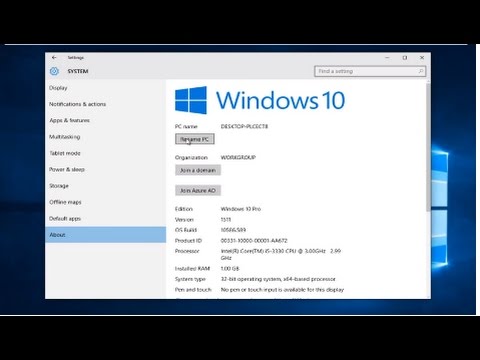
1. Apri *Impostazioni* e vai su *Sistema* → *Info su*.
2. Nella sezione *Info su*, vedrai il nome attuale del tuo PC accanto a *Nome PC* e un pulsante che dice *Rinomina PC*. Cliccaci sopra.
3. Digita il nuovo nome per il tuo computer. Puoi usare lettere, numeri e…
Questa procedura dovrebbe funzionare su tutti i principali produttori di hardware che includono Windows 7, Windows 8/8.1 e Windows 10 nei loro dispositivi (Dell, HP, Acer, Asus, Toshiba, Lenovo, Samsung e così via).
Ci sono molti motivi per cambiare il nome del tuo PC, soprattutto se l’hai acquistato direttamente da un produttore e il nome è generico come "windows-user-pc" o "TUF000445811EE". Se vuoi collegare i computer in una rete domestica o semplicemente riconoscere quali dispositivi sono presenti nella tua rete, cambiare il nome del PC in qualcosa di più descrittivo è sicuramente utile.
O forse vuoi solo dare un nome originale al tuo computer – aggiungere un tocco personale. Io, per esempio, do ai miei computer nomi ispirati a figure della mitologia greca. E anche alle mie macchine.
Prima di Windows 10, cambiare il nome del computer era un po’ complicato. Non tanto difficile, quanto nascosto nelle *Proprietà di sistema* del Pannello di controllo. Anche se puoi ancora modificare il nome del PC da lì (ti mostrerò come), Windows 10 ha reso tutto molto più semplice spostando l’opzione nelle nuove *Impostazioni*.
Ecco il metodo facile per cambiare il nome del tuo computer:
1. Apri *Impostazioni* e vai su *Sistema* → *Info su*.
2. Nella sezione *Info su*, vedrai il nome attuale del tuo PC accanto a *Nome PC* e un pulsante che dice *Rinomina PC*. Cliccaci sopra.
3. Digita il nuovo nome per il tuo computer. Puoi usare lettere, numeri e…
Informazioni su questo tutorial
MDTechVideos ha pubblicato questo video tutorial di 1:47 il 26 ottobre 2016. È stato visto 1.062.729 volte su YouTube.
- Canale
- MDTechVideos
- Categoria
- Scienza e tecnologia
- Durata
- 1:47
- Pubblicato
- 26 ottobre 2016
- Visualizzazioni
- 1.062.729
- Mi piace
- 5.102
Condividi
Questo tutorial in altre lingue
- ENHow To Change Your Username / Computer Name In Windows 10
- FRComment faire pour changer votre nom d'utilisateur / Nom de l'ordinateur Sous Windows 10
- ESCómo cambiar su nombre de usuario / nombre de equipo en Windows 10
- PTComo mudar seu nome de usuário / nome do computador no Windows 10
- DEWie Sie Ihren Benutzername / Computername in Windows 10 ändern
- NLHet wijzigen van uw gebruikersnaam en / Computer Name In Windows 10
- RUКак изменить ваше имя / имя компьютера В Windows 10
- PLJak zmienić nazwę użytkownika / Nazwa komputera w systemie Windows 10
- JAお使いのユーザー名/コンピュータ名でのWindows 10を変更する方法
- ARكيفية تغيير اسم المستخدم / اسم الكمبيوتر في نظام التشغيل Windows 10
- HIकैसे बदलने के लिए अपना उपयोगकर्ता नाम / कंप्यूटर नाम में Windows 10
- IDCara Mengubah Anda Username / Nama Komputer Pada Windows 10