Die Wiedergabe lädt den eingebetteten YouTube-Player (erweiterter Datenschutzmodus).
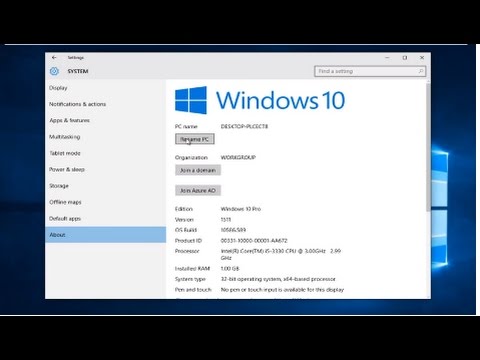
So ändern Sie Ihren Benutzernamen / Computernamen in Windows 10
KanalMDTechVideosBeschreibung des Urhebers
Dieser Tutorial zeigt Ihnen, wie Sie den Computernamen Ihres Windows-10-Rechners ändern können.
Diese Anleitung sollte für alle großen Computerhersteller funktionieren, die Windows 7, Windows 8/8.1 und Windows 10 in ihren Produkten verbauen (Dell, HP, Acer, Asus, Toshiba, Lenovo, Samsung und viele andere).
Es gibt viele Gründe, den Namen Ihres Computers zu ändern – besonders, wenn Sie ihn direkt vom Hersteller gekauft haben und er etwas Generisches wie "windows-user-pc" oder "TUF000445811EE" heißt. Wenn Sie Computer über eine Heimnetzgruppe verbinden möchten oder einfach erkennen wollen, welche Geräte in Ihrem Netzwerk sind, ist es sehr hilfreich, dem Computer einen aussagekräftigeren Namen zu geben.
Oder vielleicht wollen Sie Ihrem Computer einfach einen coolen Namen geben – einen persönlichen Touch hinzufügen. Ich benenne alle meine Computer nach Figuren aus der griechischen Mythologie. Und auch meine Autos.
Vor Windows 10 war das Ändern des Computernamens etwas umständlich. Nicht so sehr kompliziert, aber versteckt in der Systemsteuerung unter *Systemeigenschaften*. Zwar können Sie den Computernamen immer noch dort ändern (wir zeigen Ihnen wie), aber Windows 10 hat es mit der neuen *Einstellungen*-Oberfläche deutlich einfacher gemacht.
So geht’s ganz einfach:
1. Öffnen Sie *Einstellungen* und gehen Sie zu *System* → *Info*.
2. Im Bereich *Info* sehen Sie den aktuellen Computernamen neben *PC-Name* und einen Button mit der Aufschrift *PC umbenennen*. Klicken Sie darauf.
3. Geben Sie den neuen Namen für Ihren Computer ein. Sie können Buchstaben, Zahlen und…
Diese Anleitung sollte für alle großen Computerhersteller funktionieren, die Windows 7, Windows 8/8.1 und Windows 10 in ihren Produkten verbauen (Dell, HP, Acer, Asus, Toshiba, Lenovo, Samsung und viele andere).
Es gibt viele Gründe, den Namen Ihres Computers zu ändern – besonders, wenn Sie ihn direkt vom Hersteller gekauft haben und er etwas Generisches wie "windows-user-pc" oder "TUF000445811EE" heißt. Wenn Sie Computer über eine Heimnetzgruppe verbinden möchten oder einfach erkennen wollen, welche Geräte in Ihrem Netzwerk sind, ist es sehr hilfreich, dem Computer einen aussagekräftigeren Namen zu geben.
Oder vielleicht wollen Sie Ihrem Computer einfach einen coolen Namen geben – einen persönlichen Touch hinzufügen. Ich benenne alle meine Computer nach Figuren aus der griechischen Mythologie. Und auch meine Autos.
Vor Windows 10 war das Ändern des Computernamens etwas umständlich. Nicht so sehr kompliziert, aber versteckt in der Systemsteuerung unter *Systemeigenschaften*. Zwar können Sie den Computernamen immer noch dort ändern (wir zeigen Ihnen wie), aber Windows 10 hat es mit der neuen *Einstellungen*-Oberfläche deutlich einfacher gemacht.
So geht’s ganz einfach:
1. Öffnen Sie *Einstellungen* und gehen Sie zu *System* → *Info*.
2. Im Bereich *Info* sehen Sie den aktuellen Computernamen neben *PC-Name* und einen Button mit der Aufschrift *PC umbenennen*. Klicken Sie darauf.
3. Geben Sie den neuen Namen für Ihren Computer ein. Sie können Buchstaben, Zahlen und…
Über dieses Tutorial
MDTechVideos hat dieses 1:47 lange Video-Tutorial am 26. Oktober 2016 veröffentlicht. Es wurde 1.062.729-mal auf YouTube angesehen.
- Kanal
- MDTechVideos
- Kategorie
- Wissenschaft & Technik
- Dauer
- 1:47
- Veröffentlicht
- 26. Oktober 2016
- Aufrufe
- 1.062.729
- Likes
- 5.102
Teilen
Dieses Tutorial in anderen Sprachen
- ENHow To Change Your Username / Computer Name In Windows 10
- FRComment faire pour changer votre nom d'utilisateur / Nom de l'ordinateur Sous Windows 10
- ESCómo cambiar su nombre de usuario / nombre de equipo en Windows 10
- PTComo mudar seu nome de usuário / nome do computador no Windows 10
- ITCome modificare il nome utente / nome del computer in Windows 10
- NLHet wijzigen van uw gebruikersnaam en / Computer Name In Windows 10
- RUКак изменить ваше имя / имя компьютера В Windows 10
- PLJak zmienić nazwę użytkownika / Nazwa komputera w systemie Windows 10
- JAお使いのユーザー名/コンピュータ名でのWindows 10を変更する方法
- ARكيفية تغيير اسم المستخدم / اسم الكمبيوتر في نظام التشغيل Windows 10
- HIकैसे बदलने के लिए अपना उपयोगकर्ता नाम / कंप्यूटर नाम में Windows 10
- IDCara Mengubah Anda Username / Nama Komputer Pada Windows 10