Afspelen laadt de ingesloten YouTube-speler (privacyvriendelijke modus).
Zo verander je je gebruikersnaam / computernaam in Windows 10
KanaalMDTechVideosBeschrijving van de maker
In deze handleiding laten we je zien hoe je de naam van je Windows 10-computer kunt veranderen.
Deze methode werkt voor alle grote computerfabrikanten die Windows 7, Windows 8/8.1 en Windows 10 in hun producten gebruiken (zoals Dell, HP, Acer, Asus, Toshiba, Lenovo, Samsung en nog veel meer).
Er zijn veel redenen om de naam van je computer te veranderen – vooral als je hem rechtstreeks van de fabrikant hebt gekocht en hij iets algemens heet zoals "windows-user-pc" of "TUF000445811EE". Als je computers wilt verbinden via een thuisgroep of gewoon wilt weten welke computers er op je netwerk staan, is het handig om je computer een duidelijker naam te geven.
Of misschien wil je gewoon een leuke naam voor je computer bedenken – iets persoonlijks. Ik noem al mijn computers naar figuren uit de Griekse mythologie. En ook mijn auto’s.
Voor Windows 10 was het veranderen van de computernaam een beetje ingewikkeld. Niet zozeer moeilijk, maar verborgen in het *Configuratiescherm* onder *Systeemeigenschappen*. Je kunt de naam nog steeds daar veranderen (we laten je zien hoe), maar Windows 10 heeft het met de nieuwe *Instellingen* veel eenvoudiger gemaakt.
Zo verander je de naam van je computer op de eenvoudigste manier:
1. Open *Instellingen* en ga naar *Systeem* → *Over*.
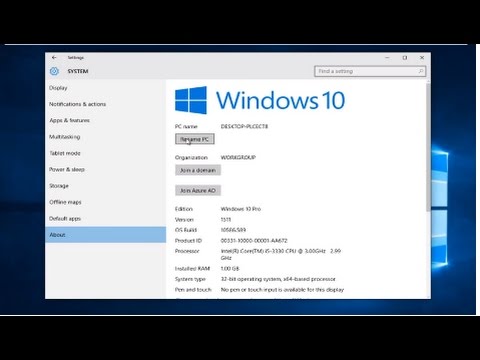
2. In het scherm *Over* zie je de huidige naam van je computer naast *PC-naam* en een knop met de tekst *PC hernoemen*. Klik hierop.
3. Typ de nieuwe naam voor je computer. Je kunt letters, cijfers en…
Deze methode werkt voor alle grote computerfabrikanten die Windows 7, Windows 8/8.1 en Windows 10 in hun producten gebruiken (zoals Dell, HP, Acer, Asus, Toshiba, Lenovo, Samsung en nog veel meer).
Er zijn veel redenen om de naam van je computer te veranderen – vooral als je hem rechtstreeks van de fabrikant hebt gekocht en hij iets algemens heet zoals "windows-user-pc" of "TUF000445811EE". Als je computers wilt verbinden via een thuisgroep of gewoon wilt weten welke computers er op je netwerk staan, is het handig om je computer een duidelijker naam te geven.
Of misschien wil je gewoon een leuke naam voor je computer bedenken – iets persoonlijks. Ik noem al mijn computers naar figuren uit de Griekse mythologie. En ook mijn auto’s.
Voor Windows 10 was het veranderen van de computernaam een beetje ingewikkeld. Niet zozeer moeilijk, maar verborgen in het *Configuratiescherm* onder *Systeemeigenschappen*. Je kunt de naam nog steeds daar veranderen (we laten je zien hoe), maar Windows 10 heeft het met de nieuwe *Instellingen* veel eenvoudiger gemaakt.
Zo verander je de naam van je computer op de eenvoudigste manier:
1. Open *Instellingen* en ga naar *Systeem* → *Over*.
2. In het scherm *Over* zie je de huidige naam van je computer naast *PC-naam* en een knop met de tekst *PC hernoemen*. Klik hierop.
3. Typ de nieuwe naam voor je computer. Je kunt letters, cijfers en…
Over deze tutorial
MDTechVideos publiceerde deze videotutorial van 1:47 op 26 oktober 2016. Hij is 1.062.729 keer bekeken op YouTube.
- Kanaal
- MDTechVideos
- Categorie
- Wetenschap & technologie
- Duur
- 1:47
- Gepubliceerd
- 26 oktober 2016
- Weergaven
- 1.062.729
- Likes
- 5.102
Delen
Deze tutorial in andere talen
- ENHow To Change Your Username / Computer Name In Windows 10
- FRComment faire pour changer votre nom d'utilisateur / Nom de l'ordinateur Sous Windows 10
- ESCómo cambiar su nombre de usuario / nombre de equipo en Windows 10
- PTComo mudar seu nome de usuário / nome do computador no Windows 10
- ITCome modificare il nome utente / nome del computer in Windows 10
- DEWie Sie Ihren Benutzername / Computername in Windows 10 ändern
- RUКак изменить ваше имя / имя компьютера В Windows 10
- PLJak zmienić nazwę użytkownika / Nazwa komputera w systemie Windows 10
- JAお使いのユーザー名/コンピュータ名でのWindows 10を変更する方法
- ARكيفية تغيير اسم المستخدم / اسم الكمبيوتر في نظام التشغيل Windows 10
- HIकैसे बदलने के लिए अपना उपयोगकर्ता नाम / कंप्यूटर नाम में Windows 10
- IDCara Mengubah Anda Username / Nama Komputer Pada Windows 10