Afspelen laadt de ingesloten YouTube-speler (privacyvriendelijke modus).
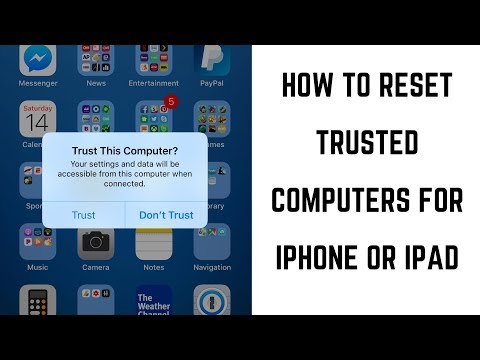
Hoe je vertrouwde computers van je iPhone of iPad verwijdert
KanaalMax DaltonBeschrijving van de maker
In deze video laat ik je stap voor stap zien hoe je alle computers kunt verwijderen die zijn gekoppeld aan je iPhone of iPad.
Tekst uit de video:
Als je je iPhone of iPad voor het eerst aan een computer aansluit, krijg je een melding op je Apple-apparaat die vraagt of je dat computer wilt vertrouwen. Als je ja zegt, geef je die computer toestemming om toegang te krijgen tot je foto’s, video’s, contacten en nog veel meer op je apparaat. Dat betekent dat als iemand anders je apparaat in handen krijgt, die het kan aansluiten op een vertrouwde computer en toegang krijgt tot je bestanden. Als je ongerust bent over het aantal computers dat toegang heeft tot je apparaat, of je bang bent dat iemand je apparaat steelt en het aansluit op een van die computers, is de enige oplossing om alle vertrouwde computers te verwijderen. Dat doe je door de locatie- en privacy-instellingen terug te zetten.
Nu laat ik je precies zien hoe je de locatie- en privacy-instellingen op je iPhone of iPad terugzet en alle computers die je hebt goedgekeurd, verwijdert.
Stap 1. Open de app Instellingen. Het scherm Instellingen verschijnt.
Stap 2. Selecteer Algemeen in de lijst met opties. Het scherm Algemeen wordt weergegeven.
Stap 3. Schuif naar beneden naar het einde van het scherm Algemeen en tik op Reset. Het scherm Reset verschijnt.
Stap 4. Tik op Locatie & privacy-instellingen resetten…
Tekst uit de video:
Als je je iPhone of iPad voor het eerst aan een computer aansluit, krijg je een melding op je Apple-apparaat die vraagt of je dat computer wilt vertrouwen. Als je ja zegt, geef je die computer toestemming om toegang te krijgen tot je foto’s, video’s, contacten en nog veel meer op je apparaat. Dat betekent dat als iemand anders je apparaat in handen krijgt, die het kan aansluiten op een vertrouwde computer en toegang krijgt tot je bestanden. Als je ongerust bent over het aantal computers dat toegang heeft tot je apparaat, of je bang bent dat iemand je apparaat steelt en het aansluit op een van die computers, is de enige oplossing om alle vertrouwde computers te verwijderen. Dat doe je door de locatie- en privacy-instellingen terug te zetten.
Nu laat ik je precies zien hoe je de locatie- en privacy-instellingen op je iPhone of iPad terugzet en alle computers die je hebt goedgekeurd, verwijdert.
Stap 1. Open de app Instellingen. Het scherm Instellingen verschijnt.
Stap 2. Selecteer Algemeen in de lijst met opties. Het scherm Algemeen wordt weergegeven.
Stap 3. Schuif naar beneden naar het einde van het scherm Algemeen en tik op Reset. Het scherm Reset verschijnt.
Stap 4. Tik op Locatie & privacy-instellingen resetten…
Over deze tutorial
Max Dalton publiceerde deze videotutorial van 2:45 op 27 oktober 2018. Hij is 247.938 keer bekeken op YouTube.
- Kanaal
- Max Dalton
- Categorie
- How-to & stijl
- Duur
- 2:45
- Gepubliceerd
- 27 oktober 2018
- Weergaven
- 247.938
- Likes
- 1.079
Delen
Deze tutorial in andere talen
- ENHow to Reset Trusted Computers for iPhone or iPad
- FRComment réinitialiser les ordinateurs de confiance pour iPhone ou iPad
- ESCómo reiniciar los equipos de confianza para iPhone o iPad
- PTComo redefinir computadores confiáveis para iPhone ou iPad
- ITCome reimpostare computer attendibili per iPhone o iPad
- DEWie Zurücksetzen Trusted Computer für iPhone oder iPad
- RUКак сбросить Доверенные компьютеры для iPhone или IPad
- PLJak zresetować Zaufane komputery dla iPhone lub iPad
- JAiPhoneやiPadのための信頼できるコンピュータをリセットする方法
- ARكيفية إعادة ضبط أجهزة الكمبيوتر الموثوق بها لفون أو آي باد
- HIiPhone या iPad के लिए विश्वसनीय कंप्यूटर रीसेट कैसे
- IDCara Reset Komputer Terpercaya untuk iPhone atau iPad