A reprodução carrega o leitor integrado do YouTube (modo de privacidade melhorada).
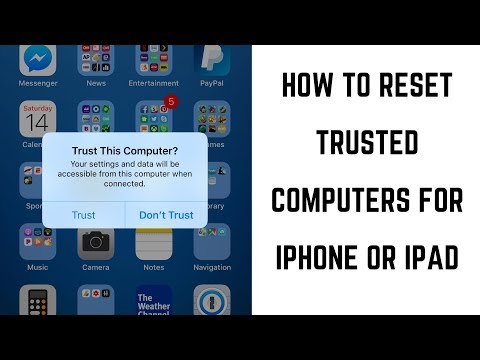
Como redefinir computadores de confiança para iPhone ou iPad
CanalMax DaltonDescrição do autor
Este vídeo ensina passo a passo como remover todos os computadores de confiança associados ao seu iPhone ou iPad.
Transcrição do vídeo:
Quando você conecta seu iPhone ou iPad a um computador pela primeira vez, aparece uma mensagem no seu dispositivo Apple perguntando se você deseja confiar naquele computador. Ao escolher confiar, você está permitindo que esse computador acesse informações do seu iPhone ou iPad, como fotos, vídeos, contatos e muito mais. Isso significa que, se outra pessoa pegar seu dispositivo, ela poderá conectá-lo a um computador de confiança e ter acesso aos seus arquivos. Se você não se sente confortável com a quantidade de computadores que têm acesso ao seu dispositivo ou se tem medo de que alguém possa conectá-lo a um deles, a única solução é remover todos os computadores de confiança vinculados ao seu dispositivo Apple. Para fazer isso, você precisa redefinir as configurações de localização e privacidade.
Agora, vamos seguir os passos para redefinir essas configurações no seu iPhone ou iPad e remover todos os computadores que você autorizou a acessar seu dispositivo.
Passo 1. Toque para abrir o aplicativo «Ajustes». A tela de Ajustes aparece.
Passo 2. Selecione «Gerais» na lista de opções. A tela Gerais é exibida.
Passo 3. Role até o final da tela Gerais e toque em «Redefinir». A tela Redefinir aparece.
Passo 4. Toque em «Redefinir a localização… »
Transcrição do vídeo:
Quando você conecta seu iPhone ou iPad a um computador pela primeira vez, aparece uma mensagem no seu dispositivo Apple perguntando se você deseja confiar naquele computador. Ao escolher confiar, você está permitindo que esse computador acesse informações do seu iPhone ou iPad, como fotos, vídeos, contatos e muito mais. Isso significa que, se outra pessoa pegar seu dispositivo, ela poderá conectá-lo a um computador de confiança e ter acesso aos seus arquivos. Se você não se sente confortável com a quantidade de computadores que têm acesso ao seu dispositivo ou se tem medo de que alguém possa conectá-lo a um deles, a única solução é remover todos os computadores de confiança vinculados ao seu dispositivo Apple. Para fazer isso, você precisa redefinir as configurações de localização e privacidade.
Agora, vamos seguir os passos para redefinir essas configurações no seu iPhone ou iPad e remover todos os computadores que você autorizou a acessar seu dispositivo.
Passo 1. Toque para abrir o aplicativo «Ajustes». A tela de Ajustes aparece.
Passo 2. Selecione «Gerais» na lista de opções. A tela Gerais é exibida.
Passo 3. Role até o final da tela Gerais e toque em «Redefinir». A tela Redefinir aparece.
Passo 4. Toque em «Redefinir a localização… »
Sobre este tutorial
Max Dalton publicou este tutorial em vídeo de 2:45 em 27 de outubro de 2018. Foi visto 247 938 vezes no YouTube.
- Canal
- Max Dalton
- Categoria
- Dicas e estilo
- Duração
- 2:45
- Publicado
- 27 de outubro de 2018
- Visualizações
- 247 938
- Gostos
- 1 079
Partilhar
Este tutorial noutros idiomas
- ENHow to Reset Trusted Computers for iPhone or iPad
- FRComment réinitialiser les ordinateurs de confiance pour iPhone ou iPad
- ESCómo reiniciar los equipos de confianza para iPhone o iPad
- ITCome reimpostare computer attendibili per iPhone o iPad
- DEWie Zurücksetzen Trusted Computer für iPhone oder iPad
- NLHoe kan ik vertrouwde computers voor de iPhone of iPad Reset
- RUКак сбросить Доверенные компьютеры для iPhone или IPad
- PLJak zresetować Zaufane komputery dla iPhone lub iPad
- JAiPhoneやiPadのための信頼できるコンピュータをリセットする方法
- ARكيفية إعادة ضبط أجهزة الكمبيوتر الموثوق بها لفون أو آي باد
- HIiPhone या iPad के लिए विश्वसनीय कंप्यूटर रीसेट कैसे
- IDCara Reset Komputer Terpercaya untuk iPhone atau iPad