La riproduzione carica il player incorporato di YouTube (modalità privacy avanzata).
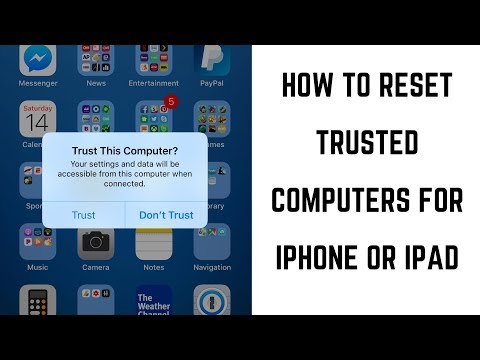
Come rimuovere i computer di fiducia da iPhone o iPad
CanaleMax DaltonDescrizione dell’autore
In questo video ti guiderò passo dopo passo su come eliminare tutti i computer associati al tuo iPhone o iPad che hai precedentemente autorizzato.
Trascrizione del video:
Quando colleghi per la prima volta il tuo iPhone o iPad a un computer, ricevi una richiesta sul dispositivo Apple che ti chiede se vuoi fidarti di quel computer. Se scegli di fidarti, stai autorizzando quel PC ad accedere a dati come foto, video, contatti e molto altro presente sul tuo dispositivo. Questo significa che, se qualcun altro dovesse mettere le mani sul tuo iPhone o iPad, potrebbe collegarlo a un computer di fiducia e accedere ai tuoi file. Se non ti senti a tuo agio con il numero di computer che hanno accesso al tuo dispositivo, oppure hai paura che qualcuno possa rubartelo e collegarlo a uno di questi computer, l’unica soluzione è rimuovere tutti i computer di fiducia. Puoi farlo resettando le impostazioni di localizzazione e privacy.
Ora ti mostro esattamente come fare per resettare le impostazioni di localizzazione e privacy sul tuo iPhone o iPad e rimuovere tutti i computer che hai autorizzato.
Passo 1. Apri l’app Impostazioni. Comparirà lo schermo delle impostazioni.
Passo 2. Seleziona Generali nel menu delle opzioni. Verrà visualizzato lo schermo Generali.
Passo 3. Scorri fino in fondo alla pagina Generali e tocca Ripristina. Apparirà lo schermo Ripristina.
Passo 4. Tocca Ripristina posizione e privacy…
Trascrizione del video:
Quando colleghi per la prima volta il tuo iPhone o iPad a un computer, ricevi una richiesta sul dispositivo Apple che ti chiede se vuoi fidarti di quel computer. Se scegli di fidarti, stai autorizzando quel PC ad accedere a dati come foto, video, contatti e molto altro presente sul tuo dispositivo. Questo significa che, se qualcun altro dovesse mettere le mani sul tuo iPhone o iPad, potrebbe collegarlo a un computer di fiducia e accedere ai tuoi file. Se non ti senti a tuo agio con il numero di computer che hanno accesso al tuo dispositivo, oppure hai paura che qualcuno possa rubartelo e collegarlo a uno di questi computer, l’unica soluzione è rimuovere tutti i computer di fiducia. Puoi farlo resettando le impostazioni di localizzazione e privacy.
Ora ti mostro esattamente come fare per resettare le impostazioni di localizzazione e privacy sul tuo iPhone o iPad e rimuovere tutti i computer che hai autorizzato.
Passo 1. Apri l’app Impostazioni. Comparirà lo schermo delle impostazioni.
Passo 2. Seleziona Generali nel menu delle opzioni. Verrà visualizzato lo schermo Generali.
Passo 3. Scorri fino in fondo alla pagina Generali e tocca Ripristina. Apparirà lo schermo Ripristina.
Passo 4. Tocca Ripristina posizione e privacy…
Informazioni su questo tutorial
Max Dalton ha pubblicato questo video tutorial di 2:45 il 27 ottobre 2018. È stato visto 247.938 volte su YouTube.
- Canale
- Max Dalton
- Categoria
- Fai da te e stile
- Durata
- 2:45
- Pubblicato
- 27 ottobre 2018
- Visualizzazioni
- 247.938
- Mi piace
- 1.079
Condividi
Questo tutorial in altre lingue
- ENHow to Reset Trusted Computers for iPhone or iPad
- FRComment réinitialiser les ordinateurs de confiance pour iPhone ou iPad
- ESCómo reiniciar los equipos de confianza para iPhone o iPad
- PTComo redefinir computadores confiáveis para iPhone ou iPad
- DEWie Zurücksetzen Trusted Computer für iPhone oder iPad
- NLHoe kan ik vertrouwde computers voor de iPhone of iPad Reset
- RUКак сбросить Доверенные компьютеры для iPhone или IPad
- PLJak zresetować Zaufane komputery dla iPhone lub iPad
- JAiPhoneやiPadのための信頼できるコンピュータをリセットする方法
- ARكيفية إعادة ضبط أجهزة الكمبيوتر الموثوق بها لفون أو آي باد
- HIiPhone या iPad के लिए विश्वसनीय कंप्यूटर रीसेट कैसे
- IDCara Reset Komputer Terpercaya untuk iPhone atau iPad