Die Wiedergabe lädt den eingebetteten YouTube-Player (erweiterter Datenschutzmodus).
Wie du vertraute Computer von iPhone oder iPad entfernen kannst
KanalMax DaltonBeschreibung des Urhebers
In diesem Video zeige ich dir, wie du alle Computer entfernst, die mit deinem iPhone oder iPad verbunden sind.
Videotext:
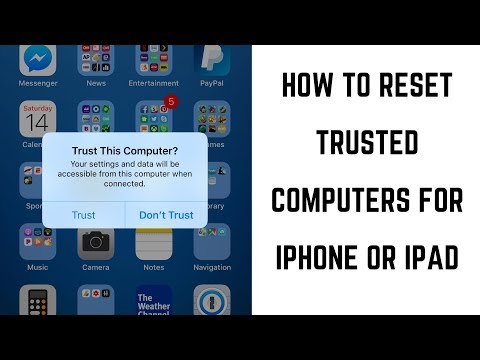
Wenn du dein iPhone oder iPad zum ersten Mal an einen Computer anschließt, erscheint eine Meldung auf deinem Apple-Gerät, die dich fragt, ob du diesem Computer vertrauen möchtest. Wenn du zustimmst, erlaubst du dem Computer, auf Daten wie Fotos, Videos, Kontakte und vieles mehr auf deinem Gerät zuzugreifen. Das bedeutet: Wenn jemand anderes an dein Gerät kommt, kann er es an einen vertrauten Computer anschließen und auf deine Dateien zugreifen. Falls du unsicher bist, wie viele Computer Zugriff auf dein Gerät haben, oder du Angst hast, dass jemand dein Gerät stiehlt und es an einem dieser Computer anschließt, ist die einzige Lösung, alle vertrauten Computer zu entfernen. Das geht, indem du die Standort- und Datenschutzeinstellungen zurücksetzt.
Jetzt zeige ich dir Schritt für Schritt, wie du die Standort- und Datenschutzeinstellungen auf deinem iPhone oder iPad zurücksetzt und alle vertrauten Computer entfernst.
Schritt 1. Öffne die App Einstellungen. Der Bildschirm der Einstellungen erscheint.
Schritt 2. Wähle Allgemein aus der Liste der Optionen. Der Bildschirm Allgemein wird angezeigt.
Schritt 3. Scrolle nach unten zum Ende des Bildschirms Allgemein und tippe auf Zurücksetzen. Der Bildschirm Zurücksetzen erscheint.
Schritt 4. Tippe auf Standort & Datenschutz zurücksetzen…
Videotext:
Wenn du dein iPhone oder iPad zum ersten Mal an einen Computer anschließt, erscheint eine Meldung auf deinem Apple-Gerät, die dich fragt, ob du diesem Computer vertrauen möchtest. Wenn du zustimmst, erlaubst du dem Computer, auf Daten wie Fotos, Videos, Kontakte und vieles mehr auf deinem Gerät zuzugreifen. Das bedeutet: Wenn jemand anderes an dein Gerät kommt, kann er es an einen vertrauten Computer anschließen und auf deine Dateien zugreifen. Falls du unsicher bist, wie viele Computer Zugriff auf dein Gerät haben, oder du Angst hast, dass jemand dein Gerät stiehlt und es an einem dieser Computer anschließt, ist die einzige Lösung, alle vertrauten Computer zu entfernen. Das geht, indem du die Standort- und Datenschutzeinstellungen zurücksetzt.
Jetzt zeige ich dir Schritt für Schritt, wie du die Standort- und Datenschutzeinstellungen auf deinem iPhone oder iPad zurücksetzt und alle vertrauten Computer entfernst.
Schritt 1. Öffne die App Einstellungen. Der Bildschirm der Einstellungen erscheint.
Schritt 2. Wähle Allgemein aus der Liste der Optionen. Der Bildschirm Allgemein wird angezeigt.
Schritt 3. Scrolle nach unten zum Ende des Bildschirms Allgemein und tippe auf Zurücksetzen. Der Bildschirm Zurücksetzen erscheint.
Schritt 4. Tippe auf Standort & Datenschutz zurücksetzen…
Über dieses Tutorial
Max Dalton hat dieses 2:45 lange Video-Tutorial am 27. Oktober 2018 veröffentlicht. Es wurde 247.938-mal auf YouTube angesehen.
- Kanal
- Max Dalton
- Kategorie
- Anleitungen & Style
- Dauer
- 2:45
- Veröffentlicht
- 27. Oktober 2018
- Aufrufe
- 247.938
- Likes
- 1.079
Teilen
Dieses Tutorial in anderen Sprachen
- ENHow to Reset Trusted Computers for iPhone or iPad
- FRComment réinitialiser les ordinateurs de confiance pour iPhone ou iPad
- ESCómo reiniciar los equipos de confianza para iPhone o iPad
- PTComo redefinir computadores confiáveis para iPhone ou iPad
- ITCome reimpostare computer attendibili per iPhone o iPad
- NLHoe kan ik vertrouwde computers voor de iPhone of iPad Reset
- RUКак сбросить Доверенные компьютеры для iPhone или IPad
- PLJak zresetować Zaufane komputery dla iPhone lub iPad
- JAiPhoneやiPadのための信頼できるコンピュータをリセットする方法
- ARكيفية إعادة ضبط أجهزة الكمبيوتر الموثوق بها لفون أو آي باد
- HIiPhone या iPad के लिए विश्वसनीय कंप्यूटर रीसेट कैसे
- IDCara Reset Komputer Terpercaya untuk iPhone atau iPad