Afspelen laadt de ingesloten YouTube-speler (privacyvriendelijke modus).
Zo verandert u de standaard systeemlettertype in Windows 10
KanaalMDTechVideosBeschrijving van de maker
Zo verandert u de standaard systeemlettertype in Windows 10
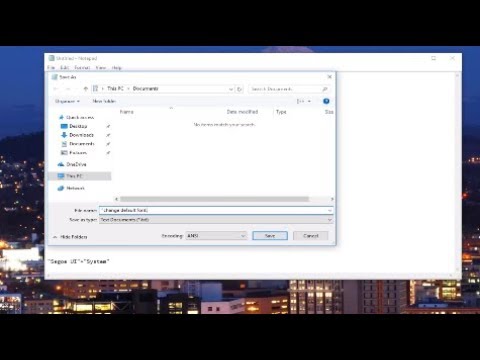
Plak dit in Kladblok:
Windows Registry Editor Version 5.00
[HKEY_LOCAL_MACHINE\SOFTWARE\Microsoft\Windows NT\CurrentVersion\Fonts]
"Segoe UI (TrueType)"=""
"Segoe UI Bold (TrueType)"=""
"Segoe UI Bold Italic (TrueType)"=""
"Segoe UI Italic (TrueType)"=""
"Segoe UI Light (TrueType)"=""
"Segoe UI Semibold (TrueType)"=""
"Segoe UI Symbol (TrueType)"=""
[HKEY_LOCAL_MACHINE\SOFTWARE\Microsoft\Windows NT\CurrentVersion\FontSubstitutes]
"Segoe UI"="VERKOZEN LETTERTYPE"
Windows 10 gebruikt Segoe UI als standaard systeemlettertype. Deze lettertype wordt gebruikt voor pictogrammen, menu’s, tekst in de titelbalk, Verkenner en nog veel meer.
Als u een ander lettertype wilt gebruiken, kunt u dit eenvoudig als standaard instellen.
In deze handleiding laten we zien hoe u het standaard systeemlettertype in Windows 10 voor alle gebruikers kunt wijzigen.
U moet ingelogd zijn als beheerder om het standaard lettertype in Windows 10 te kunnen wijzigen.
Deze handleiding geldt voor computers, laptops, desktop-PC’s en tablets die draaien op Windows 10 (Home, Professional, Enterprise, Education) van alle ondersteunde hardwarefabrikanten, zoals Dell, HP, Acer, Asus, Toshiba, Lenovo en Samsung.
Plak dit in Kladblok:
Windows Registry Editor Version 5.00
[HKEY_LOCAL_MACHINE\SOFTWARE\Microsoft\Windows NT\CurrentVersion\Fonts]
"Segoe UI (TrueType)"=""
"Segoe UI Bold (TrueType)"=""
"Segoe UI Bold Italic (TrueType)"=""
"Segoe UI Italic (TrueType)"=""
"Segoe UI Light (TrueType)"=""
"Segoe UI Semibold (TrueType)"=""
"Segoe UI Symbol (TrueType)"=""
[HKEY_LOCAL_MACHINE\SOFTWARE\Microsoft\Windows NT\CurrentVersion\FontSubstitutes]
"Segoe UI"="VERKOZEN LETTERTYPE"
Windows 10 gebruikt Segoe UI als standaard systeemlettertype. Deze lettertype wordt gebruikt voor pictogrammen, menu’s, tekst in de titelbalk, Verkenner en nog veel meer.
Als u een ander lettertype wilt gebruiken, kunt u dit eenvoudig als standaard instellen.
In deze handleiding laten we zien hoe u het standaard systeemlettertype in Windows 10 voor alle gebruikers kunt wijzigen.
U moet ingelogd zijn als beheerder om het standaard lettertype in Windows 10 te kunnen wijzigen.
Deze handleiding geldt voor computers, laptops, desktop-PC’s en tablets die draaien op Windows 10 (Home, Professional, Enterprise, Education) van alle ondersteunde hardwarefabrikanten, zoals Dell, HP, Acer, Asus, Toshiba, Lenovo en Samsung.
Over deze tutorial
MDTechVideos publiceerde deze videotutorial van 3:03 op 1 november 2017. Hij is 540.235 keer bekeken op YouTube.
- Kanaal
- MDTechVideos
- Categorie
- Wetenschap & technologie
- Duur
- 3:03
- Gepubliceerd
- 1 november 2017
- Weergaven
- 540.235
- Likes
- 4.241
Delen
Deze tutorial in andere talen
- ENHow To Change Default System Font In Windows 10
- FRComment faire pour modifier par défaut du système polices dans Windows 10
- ESCómo cambiar la fuente por defecto del sistema en Windows 10
- PTComo mudar padrão do sistema fonte no Windows 10
- ITCome modificare predefinito Font di sistema in Windows 10
- DESo ändern Standardsystemschriftart in Windows 10
- RUКак изменить систему по умолчанию шрифта в Windows 10
- PLJak zmienić domyślny system czcionki w systemie Windows 10
- JA変更は、システムフォントでのWindows 10のデフォルトの方法
- ARكيفية تغيير النظام الافتراضي الخط في نظام التشغيل Windows 10
- HIकैसे बदलें डिफ़ॉल्ट Windows 10 सिस्टम फ़ॉन्ट में
- IDCara Ganti Default Lihat Sistem Font Pada Windows 10