Die Wiedergabe lädt den eingebetteten YouTube-Player (erweiterter Datenschutzmodus).
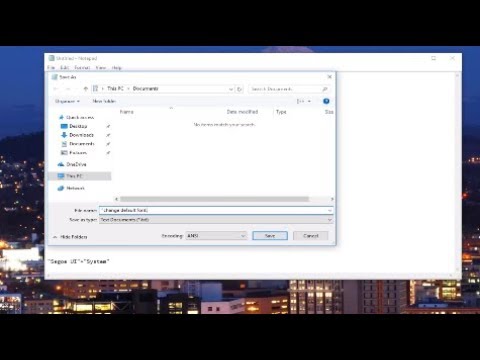
So ändern Sie die Standard-Systemschriftart in Windows 10
KanalMDTechVideosBeschreibung des Urhebers
So ändern Sie die Standard-Systemschriftart in Windows 10
Kopieren Sie diesen Text in den Editor:
Windows Registry Editor Version 5.00
[HKEY_LOCAL_MACHINE\SOFTWARE\Microsoft\Windows NT\CurrentVersion\Fonts]
"Segoe UI (TrueType)"=""
"Segoe UI Bold (TrueType)"=""
"Segoe UI Bold Italic (TrueType)"=""
"Segoe UI Italic (TrueType)"=""
"Segoe UI Light (TrueType)"=""
"Segoe UI Semibold (TrueType)"=""
"Segoe UI Symbol (TrueType)"=""
[HKEY_LOCAL_MACHINE\SOFTWARE\Microsoft\Windows NT\CurrentVersion\FontSubstitutes]
"Segoe UI"="GEWÜNSCHTE SCHRIFTART"
Windows 10 nutzt die Schriftart Segoe UI als Standard-Systemschriftart. Diese Schriftart wird für Symbole, Menüs, Titelzeilen, den Datei-Explorer und vieles mehr verwendet.
Wenn Sie eine andere Schriftart verwenden möchten, können Sie die Standardschriftart problemlos ändern.
In diesem Tutorial zeigen wir Ihnen, wie Sie die Standard-Systemschriftart in Windows 10 für alle Benutzer ändern.
Dafür müssen Sie als Administrator angemeldet sein.
Diese Anleitung gilt für Computer, Laptops, Desktop-PCs und Tablets mit dem Betriebssystem Windows 10 (Home, Professional, Enterprise, Education) von allen unterstützten Herstellern wie Dell, HP, Acer, Asus, Toshiba, Lenovo und Samsung.
Kopieren Sie diesen Text in den Editor:
Windows Registry Editor Version 5.00
[HKEY_LOCAL_MACHINE\SOFTWARE\Microsoft\Windows NT\CurrentVersion\Fonts]
"Segoe UI (TrueType)"=""
"Segoe UI Bold (TrueType)"=""
"Segoe UI Bold Italic (TrueType)"=""
"Segoe UI Italic (TrueType)"=""
"Segoe UI Light (TrueType)"=""
"Segoe UI Semibold (TrueType)"=""
"Segoe UI Symbol (TrueType)"=""
[HKEY_LOCAL_MACHINE\SOFTWARE\Microsoft\Windows NT\CurrentVersion\FontSubstitutes]
"Segoe UI"="GEWÜNSCHTE SCHRIFTART"
Windows 10 nutzt die Schriftart Segoe UI als Standard-Systemschriftart. Diese Schriftart wird für Symbole, Menüs, Titelzeilen, den Datei-Explorer und vieles mehr verwendet.
Wenn Sie eine andere Schriftart verwenden möchten, können Sie die Standardschriftart problemlos ändern.
In diesem Tutorial zeigen wir Ihnen, wie Sie die Standard-Systemschriftart in Windows 10 für alle Benutzer ändern.
Dafür müssen Sie als Administrator angemeldet sein.
Diese Anleitung gilt für Computer, Laptops, Desktop-PCs und Tablets mit dem Betriebssystem Windows 10 (Home, Professional, Enterprise, Education) von allen unterstützten Herstellern wie Dell, HP, Acer, Asus, Toshiba, Lenovo und Samsung.
Über dieses Tutorial
MDTechVideos hat dieses 3:03 lange Video-Tutorial am 1. November 2017 veröffentlicht. Es wurde 540.235-mal auf YouTube angesehen.
- Kanal
- MDTechVideos
- Kategorie
- Wissenschaft & Technik
- Dauer
- 3:03
- Veröffentlicht
- 1. November 2017
- Aufrufe
- 540.235
- Likes
- 4.241
Teilen
Dieses Tutorial in anderen Sprachen
- ENHow To Change Default System Font In Windows 10
- FRComment faire pour modifier par défaut du système polices dans Windows 10
- ESCómo cambiar la fuente por defecto del sistema en Windows 10
- PTComo mudar padrão do sistema fonte no Windows 10
- ITCome modificare predefinito Font di sistema in Windows 10
- NLHow To Change Default System Font In Windows 10
- RUКак изменить систему по умолчанию шрифта в Windows 10
- PLJak zmienić domyślny system czcionki w systemie Windows 10
- JA変更は、システムフォントでのWindows 10のデフォルトの方法
- ARكيفية تغيير النظام الافتراضي الخط في نظام التشغيل Windows 10
- HIकैसे बदलें डिफ़ॉल्ट Windows 10 सिस्टम फ़ॉन्ट में
- IDCara Ganti Default Lihat Sistem Font Pada Windows 10