Die Wiedergabe lädt den eingebetteten YouTube-Player (erweiterter Datenschutzmodus).
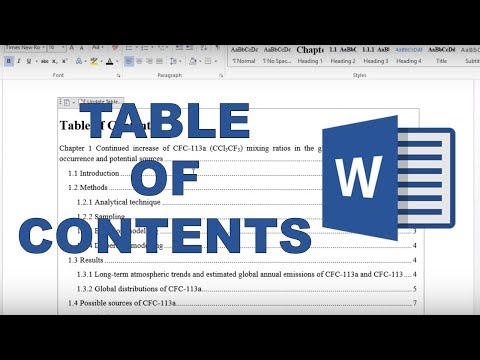
So erstellen Sie ein automatisches Inhaltsverzeichnis in Word
KanalKarina AdcockKurz gesagt
Du erstellst ein automatisches, klickbares Inhaltsverzeichnis in Microsoft Word—ideal für Hausarbeiten oder Dissertationen. Der Prozess nutzt die integrierten Überschriftsstile, und du kannst es später aktualisieren, falls sich dein Dokument ändert. Kein manuelles Formatieren nötig.
Wichtige Schritte
- Passe den Textstil Standard an Schriftart und -größe deines Dokuments an.
- Gehe zu Verweise > Inhaltsverzeichnis, um die Liste automatisch zu generieren.
- Klicke Strg + einen Abschnittslink, um direkt zu diesem Textabschnitt zu springen.
- Aktualisiere das Verzeichnis, falls Seiten oder Abschnitte sich ändern.
Fragen und Antworten
Wie richte ich die Überschriftsstile zuerst ein?
Der Autor verweist auf ein vorheriges Video: Wie du Kapitel, Abschnitte und Unterabschnitte in Word erstellst.
Beschreibung des Urhebers
In diesem Video zeige ich dir, wie du in Word ein automatisches Inhaltsverzeichnis erstellst. Zuerst musst du den Standardtextstil anpassen, damit Schriftgröße und -art des Inhaltsverzeichnisses zum Rest des Dokuments passen. Dann gehst du zu *Verweise* und wählst *Inhaltsverzeichnis*. Word erstellt daraufhin automatisch ein Verzeichnis basierend auf den Überschriftenstilen, das du später noch anpassen kannst. Falls sich Seitenzahlen oder Abschnitte ändern, aktualisiert sich das Verzeichnis von selbst – perfekt für Hausarbeiten, Bachelor- oder Masterarbeiten!
Übrigens: Normalerweise nummeriert man den Abstract nicht, das hier ist nur ein Beispiel.
Ein solches Inhaltsverzeichnis funktioniert nur, wenn du die offiziellen Word-Überschriftenstile verwendest. Wie das geht, siehst du in meinem vorherigen Video:
*Kapitel, Abschnitte und Unterabschnitte in Word erstellen*
VIDEO-INFO: Diese Anleitung stammt aus meiner Doktorarbeit.
FALLS DIR DAS GEFÄLLT, KÖNNTE DICH AUCH INTERESSIEREN:
Übrigens: Normalerweise nummeriert man den Abstract nicht, das hier ist nur ein Beispiel.
Ein solches Inhaltsverzeichnis funktioniert nur, wenn du die offiziellen Word-Überschriftenstile verwendest. Wie das geht, siehst du in meinem vorherigen Video:
*Kapitel, Abschnitte und Unterabschnitte in Word erstellen*
VIDEO-INFO: Diese Anleitung stammt aus meiner Doktorarbeit.
FALLS DIR DAS GEFÄLLT, KÖNNTE DICH AUCH INTERESSIEREN:
Über dieses Tutorial
Karina Adcock hat dieses 1:36 lange Video-Tutorial am 29. Oktober 2018 veröffentlicht. Es wurde 4.055.117-mal auf YouTube angesehen.
- Kanal
- Karina Adcock
- Kategorie
- Bildung
- Dauer
- 1:36
- Veröffentlicht
- 29. Oktober 2018
- Aufrufe
- 4.055.117
- Likes
- 21.209
Teilen
Dieses Tutorial in anderen Sprachen
- ENHow to make a table of contents in word
- FRComment faire une table des matières en mot
- ESCómo hacer una tabla de contenido en la palabra
- PTComo fazer uma tabela de conteúdo no Word
- ITCome fare una tabella di contenuti in Word
- NLHoe maak je een inhoudsopgave in woord maken
- RUКак сделать оглавление в слове
- PLJak zrobić spis treści w słowie
- JA単語の目次を作成する方法
- ARكيفية جعل جدول محتويات في كلمة
- HIशब्द में सामग्री तालिका बनाने के लिए कैसे
- IDCara membuat daftar isi di word