A reprodução carrega o leitor integrado do YouTube (modo de privacidade melhorada).
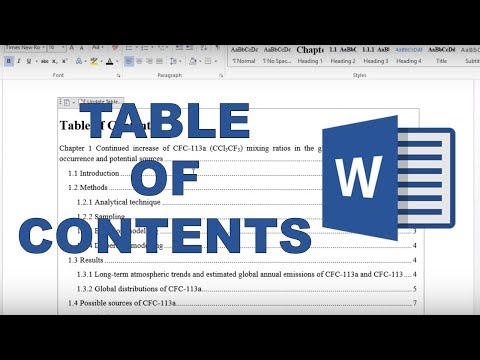
Como criar um índice automático no Word
CanalKarina AdcockEm resumo
Vai criar um índice automático e clicável no Microsoft Word—perfeito para teses ou dissertações. O processo utiliza estilos de cabeçalho integrados e permite atualizá-lo caso o documento mude. Sem formatação manual necessária.
Passos principais
- Ajustar o estilo de texto Normal para corresponder à fonte e tamanho do documento.
- Aceder a Referências > Índice para gerar automaticamente a lista.
- Premir Ctrl + um link de cabeçalho para saltar diretamente para essa secção no texto.
- Atualizar o índice se as páginas ou secções forem alteradas.
Perguntas e respostas
Como configurar os estilos de cabeçalho primeiro?
O criador remete para um vídeo anterior: Como criar capítulos, secções e subsecções no Word.
Descrição do autor
Neste vídeo, eu mostro como criar um índice automático no Word. Primeiro, você precisa alterar o estilo de texto *Normal* para que o tamanho e a fonte do índice fiquem iguais ao resto do documento. Depois, vá em *Referências* e selecione *Tabela de conteúdos*. Um índice automático é criado usando os estilos de título, e você pode reformatar o conteúdo conforme necessário. Se o número de páginas ou as seções mudarem, o índice pode ser atualizado facilmente. Essa é uma funcionalidade muito útil para escrever uma tese ou dissertação.
Além disso, se você pressionar *Ctrl* e clicar em um dos títulos do índice, você será levado diretamente para aquela seção no documento.
Normalmente, eu não numero o resumo, isso é só um exemplo.
Um índice só pode ser criado assim usando os estilos de título oficiais do Word. Para ver como fazer isso, você pode assistir ao meu vídeo anterior:
*Como criar capítulos, seções e subseções no Word*
INFORMAÇÕES DO VÍDEO: Este texto faz parte da minha tese de doutorado.
SE VOCÊ GOSTOU DESTE VÍDEO, VOCÊ TAMBÉM PODE GOSTAR:
Além disso, se você pressionar *Ctrl* e clicar em um dos títulos do índice, você será levado diretamente para aquela seção no documento.
Normalmente, eu não numero o resumo, isso é só um exemplo.
Um índice só pode ser criado assim usando os estilos de título oficiais do Word. Para ver como fazer isso, você pode assistir ao meu vídeo anterior:
*Como criar capítulos, seções e subseções no Word*
INFORMAÇÕES DO VÍDEO: Este texto faz parte da minha tese de doutorado.
SE VOCÊ GOSTOU DESTE VÍDEO, VOCÊ TAMBÉM PODE GOSTAR:
Sobre este tutorial
Karina Adcock publicou este tutorial em vídeo de 1:36 em 29 de outubro de 2018. Foi visto 4 055 117 vezes no YouTube.
- Canal
- Karina Adcock
- Categoria
- Educação
- Duração
- 1:36
- Publicado
- 29 de outubro de 2018
- Visualizações
- 4 055 117
- Gostos
- 21 209
Partilhar
Este tutorial noutros idiomas
- ENHow to make a table of contents in word
- FRComment faire une table des matières en mot
- ESCómo hacer una tabla de contenido en la palabra
- ITCome fare una tabella di contenuti in Word
- DEWie ein Inhaltsverzeichnis in Wort machen
- NLHoe maak je een inhoudsopgave in woord maken
- RUКак сделать оглавление в слове
- PLJak zrobić spis treści w słowie
- JA単語の目次を作成する方法
- ARكيفية جعل جدول محتويات في كلمة
- HIशब्द में सामग्री तालिका बनाने के लिए कैसे
- IDCara membuat daftar isi di word