La lecture charge le lecteur YouTube intégré (mode confidentialité renforcée).
Comment créer un sommaire automatique dans Word
ChaîneKarina AdcockEn bref
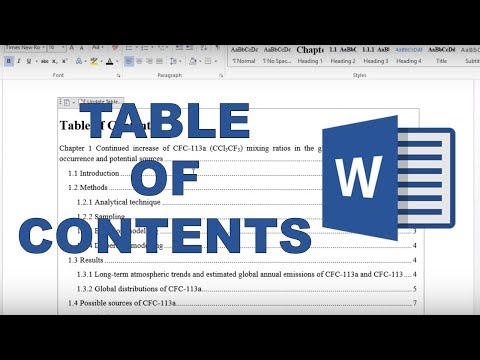
Vous allez créer une table des matières automatique et cliquable dans Microsoft Word, parfaite pour vos mémoires ou thèses. La méthode utilise les styles de titre intégrés et permet de la mettre à jour facilement si votre document évolue. Pas besoin de tout faire à la main.
Étapes clés
- Adaptez le style de texte 'Normal' pour qu’il corresponde à la police et à la taille utilisée dans votre document.
- Rendez-vous dans l’onglet Insertion > Table des matières pour générer automatiquement la liste.
- Appuyez sur Ctrl + un lien de titre pour accéder directement à cette section dans le texte.
- Mettez à jour la table si les pages ou les sections changent.
Questions et réponses
Comment configurer les styles de titre en premier ?
L’auteur renvoie à une vidéo précédente : Comment créer des chapitres, sections et sous-sections dans Word.
Description de l’auteur
Dans cette vidéo, je vous montre comment créer un sommaire automatique dans Word. D’abord, il faut modifier le style de texte « Normal » pour que la taille et la police du sommaire correspondent au reste du document. Ensuite, allez dans l’onglet *Références* et sélectionnez *Table des matières*. Un sommaire automatique est alors généré à partir des styles de titres, et vous pourrez le reformater selon vos besoins. Si le nombre de pages ou les sections changent, vous pourrez mettre à jour le sommaire facilement. C’est une fonctionnalité très utile pour rédiger une thèse ou un mémoire.
De plus, en maintenant la touche *Ctrl* et en cliquant sur un titre du sommaire, vous serez directement dirigé vers la section correspondante dans le document.
Je ne numérote généralement pas le résumé, c’est juste un exemple.
Pour créer un sommaire de ce type, il faut utiliser les styles de titre officiels de Word. Si vous voulez savoir comment faire, regardez ma vidéo précédente :
*Comment créer des chapitres, sections et sous-sections dans Word*
INFOS VIDÉO : Ce texte fait partie de ma thèse de doctorat.
SI VOUS AIMEZ CETTE VIDÉO, VOUS POURRIEZ AUSSI AIMER :
De plus, en maintenant la touche *Ctrl* et en cliquant sur un titre du sommaire, vous serez directement dirigé vers la section correspondante dans le document.
Je ne numérote généralement pas le résumé, c’est juste un exemple.
Pour créer un sommaire de ce type, il faut utiliser les styles de titre officiels de Word. Si vous voulez savoir comment faire, regardez ma vidéo précédente :
*Comment créer des chapitres, sections et sous-sections dans Word*
INFOS VIDÉO : Ce texte fait partie de ma thèse de doctorat.
SI VOUS AIMEZ CETTE VIDÉO, VOUS POURRIEZ AUSSI AIMER :
À propos de ce tutoriel
Karina Adcock a publié ce tutoriel vidéo de 1:36 le 29 octobre 2018. Il a été vu 4 055 117 fois sur YouTube.
- Chaîne
- Karina Adcock
- Catégorie
- Éducation
- Durée
- 1:36
- Publié le
- 29 octobre 2018
- Vues
- 4 055 117
- J’aime
- 21 209
Partager
Ce tutoriel dans d’autres langues
- ENHow to make a table of contents in word
- ESCómo hacer una tabla de contenido en la palabra
- PTComo fazer uma tabela de conteúdo no Word
- ITCome fare una tabella di contenuti in Word
- DEWie ein Inhaltsverzeichnis in Wort machen
- NLHoe maak je een inhoudsopgave in woord maken
- RUКак сделать оглавление в слове
- PLJak zrobić spis treści w słowie
- JA単語の目次を作成する方法
- ARكيفية جعل جدول محتويات في كلمة
- HIशब्द में सामग्री तालिका बनाने के लिए कैसे
- IDCara membuat daftar isi di word