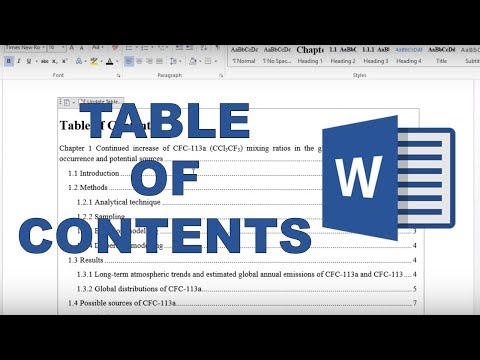
Pemutaran memuat pemutar YouTube tersemat (mode privasi yang ditingkatkan).
Cara Membuat Daftar Isi Otomatis di Microsoft Word
SaluranKarina AdcockRingkasnya
Anda akan membuat daftar isi otomatis dan dapat diklik di Microsoft Word—ideal untuk skripsi atau disertasi. Proses ini menggunakan gaya judul bawaan, dan Anda dapat memperbaruinya nanti jika dokumen berubah. Tidak perlu melakukan format manual.
Langkah utama
- Sesuaikan gaya teks 'Normal' agar cocok dengan ukuran dan jenis huruf dokumen Anda.
- Pergi ke Referensi > Daftar Isi untuk menghasilkan daftar secara otomatis.
- Klik Ctrl + tautan judul untuk langsung melompat ke bagian tersebut dalam teks.
- Perbarui daftar jika halaman atau bagian berubah.
Tanya jawab
Bagaimana cara mengatur gaya judul terlebih dahulu?
Pembuat merujuk ke video sebelumnya: Cara Membuat Bab, Bagian, dan Subbagian di Word.
Deskripsi dari pembuat
Pada video ini, saya akan menunjukkan cara membuat daftar isi otomatis di Microsoft Word. Pertama, Anda perlu mengubah gaya teks 'Normal' agar ukuran dan jenis huruf pada daftar isi sama dengan teks lainnya. Kemudian, buka tab Referensi dan pilih opsi Daftar Isi. Daftar isi akan dibuat secara otomatis menggunakan gaya judul dan dapat diformat ulang. Jika jumlah halaman atau bagian berubah, daftar isi dapat diperbarui. Fitur ini sangat berguna saat menulis skripsi atau disertasi. Selain itu, jika Anda menekan Ctrl dan kemudian mengklik salah satu judul di daftar isi, Anda akan langsung dialihkan ke bagian tersebut dalam dokumen.
Saya biasanya tidak menombolkan abstrak, ini hanya contoh saja.
Daftar isi hanya dapat dibuat seperti ini dengan menggunakan gaya judul resmi di Word. Untuk melihat cara membuat bab, bagian, dan subbagian, Anda dapat menonton video sebelumnya:
Cara Membuat Bab, Bagian, dan Subbagian di Word
INFORMASI VIDEO: Tulisan ini adalah bagian dari skripsi doktoral saya.
JIKA ANDA SUKA VIDEO INI, ANDA MUNGKIN SUKA JUGA:
Saya biasanya tidak menombolkan abstrak, ini hanya contoh saja.
Daftar isi hanya dapat dibuat seperti ini dengan menggunakan gaya judul resmi di Word. Untuk melihat cara membuat bab, bagian, dan subbagian, Anda dapat menonton video sebelumnya:
Cara Membuat Bab, Bagian, dan Subbagian di Word
INFORMASI VIDEO: Tulisan ini adalah bagian dari skripsi doktoral saya.
JIKA ANDA SUKA VIDEO INI, ANDA MUNGKIN SUKA JUGA:
Tentang tutorial ini
Karina Adcock memublikasikan tutorial video berdurasi 1:36 ini pada 29 Oktober 2018. Video ini telah ditonton 4.055.117 kali di YouTube.
- Saluran
- Karina Adcock
- Kategori
- Pendidikan
- Durasi
- 1:36
- Dipublikasikan
- 29 Oktober 2018
- Penayangan
- 4.055.117
- Suka
- 21.209
Bagikan
Tutorial ini dalam bahasa lain
- ENHow to make a table of contents in word
- FRComment faire une table des matières en mot
- ESCómo hacer una tabla de contenido en la palabra
- PTComo fazer uma tabela de conteúdo no Word
- ITCome fare una tabella di contenuti in Word
- DEWie ein Inhaltsverzeichnis in Wort machen
- NLHoe maak je een inhoudsopgave in woord maken
- RUКак сделать оглавление в слове
- PLJak zrobić spis treści w słowie
- JA単語の目次を作成する方法
- ARكيفية جعل جدول محتويات في كلمة
- HIशब्द में सामग्री तालिका बनाने के लिए कैसे