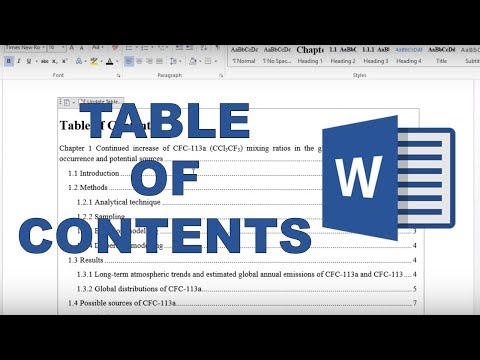
La riproduzione carica il player incorporato di YouTube (modalità privacy avanzata).
Come creare un indice automatico in Word
CanaleKarina AdcockIn breve
Creerai un indice automatico e cliccabile in Microsoft Word—perfetto per tesi o elaborati. Il processo sfrutta gli stili di intestazione predefiniti e puoi aggiornarlo in qualsiasi momento se il documento cambia. Nessuna formattazione manuale necessaria.
Passaggi chiave
- Modifica lo stile 'Normale' per adattarlo al carattere e alla dimensione del tuo documento.
- Vai su Riferimenti > Indice per generare automaticamente la lista.
- Premi Ctrl + un link di sezione per saltare direttamente a quella parte del testo.
- Aggiorna l’indice se pagine o sezioni cambiano.
Domande e risposte
Come imposto gli stili di intestazione all’inizio?
L’autore rimanda a un video precedente: Come creare capitoli, sezioni e sottosezioni in Word.
Descrizione dell’autore
In questo video ti mostro passo passo come creare un indice automatico in Word. Prima di tutto, dovrai modificare lo stile di testo "Normale" per assicurarti che dimensione e font dell’indice corrispondano al resto del documento. Poi, vai su *Riferimenti* e seleziona *Indice automatico*. Word genererà così un indice basato sui titoli preimpostati, che potrai poi formattare a tuo piacimento. Se aggiungi o elimini pagine o sezioni, l’indice si aggiorna automaticamente: una funzionalità davvero utile per tesi o dissertazioni.
Attenzione: di solito non si numerano gli abstract, questo è solo un esempio.
Ricorda che un indice del genere funziona solo se usi gli stili di intestazione ufficiali di Word. Se vuoi imparare come impostarli, guarda il mio video precedente:
*Come creare capitoli, sezioni e sottosezioni in Word*
INFO VIDEO: Questo esempio fa parte della mia tesi di dottorato.
SE TI È PIACIUTO, PROVA ANCHE:
Attenzione: di solito non si numerano gli abstract, questo è solo un esempio.
Ricorda che un indice del genere funziona solo se usi gli stili di intestazione ufficiali di Word. Se vuoi imparare come impostarli, guarda il mio video precedente:
*Come creare capitoli, sezioni e sottosezioni in Word*
INFO VIDEO: Questo esempio fa parte della mia tesi di dottorato.
SE TI È PIACIUTO, PROVA ANCHE:
Informazioni su questo tutorial
Karina Adcock ha pubblicato questo video tutorial di 1:36 il 29 ottobre 2018. È stato visto 4.055.117 volte su YouTube.
- Canale
- Karina Adcock
- Categoria
- Istruzione
- Durata
- 1:36
- Pubblicato
- 29 ottobre 2018
- Visualizzazioni
- 4.055.117
- Mi piace
- 21.209
Condividi
Questo tutorial in altre lingue
- ENHow to make a table of contents in word
- FRComment faire une table des matières en mot
- ESCómo hacer una tabla de contenido en la palabra
- PTComo fazer uma tabela de conteúdo no Word
- DEWie ein Inhaltsverzeichnis in Wort machen
- NLHoe maak je een inhoudsopgave in woord maken
- RUКак сделать оглавление в слове
- PLJak zrobić spis treści w słowie
- JA単語の目次を作成する方法
- ARكيفية جعل جدول محتويات في كلمة
- HIशब्द में सामग्री तालिका बनाने के लिए कैसे
- IDCara membuat daftar isi di word