Die Wiedergabe lädt den eingebetteten YouTube-Player (erweiterter Datenschutzmodus).
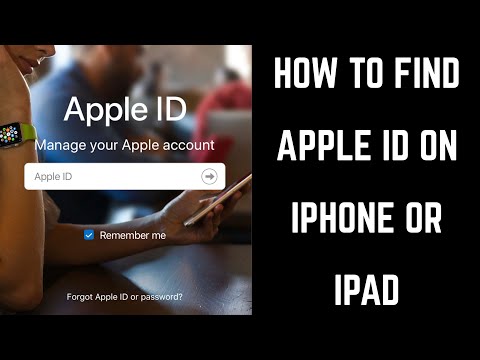
So findest du deine Apple-ID auf dem iPhone oder iPad
KanalMax DaltonBeschreibung des Urhebers
In diesem Video zeige ich dir, wie du deine Apple-ID auf dem iPhone oder iPad findest. Ich führe dich durch mehrere Orte, an denen du sie entdecken kannst.
Entdecke weitere tolle iPhone- und iPad-Anleitungen von Max:
Transkript des Videos:
Deine Apple-ID ist nötig, um alle Apple-Dienste zu nutzen, die mit deinem Konto auf dem iPhone oder iPad verknüpft sind. Dazu gehören der App Store, iTunes, iCloud, iMessage und mehr. Du denkst vielleicht nie bewusst an deine Apple-ID, aber es ist sehr wahrscheinlich, dass du sie regelmäßig verwendest. Es ist wichtig zu wissen, was deine Apple-ID ist, falls du danach gefragt wirst und sie eingeben musst oder wenn du irgendwann Informationen zu deinem Apple-Konto ändern möchtest.
Es gibt mehrere Orte, an denen du deine Apple-ID finden kannst. Ich zeige dir einige der häufigsten.
Lass uns mit dem ersten Ort anfangen, der sich in der Einstellungen-App befindet.
Schritt 1. Tippe auf die App "Einstellungen" auf deinem iPhone oder iPad. Der Bildschirm der Einstellungen erscheint.
Schritt 2. Tippe auf die Zeile oben auf dem Bildschirm, die deinen Namen und das Profilbild deines Apple-Kontos anzeigt. Direkt unter deinem Namen erscheint eine Textzeile, die "Apple-ID, iCloud, iTunes & App Store" lautet. Der Bildschirm der Apple-ID erscheint. Deine Apple-ID wird in kleiner Schrift direkt unter deinem Namen und Profilbild oben auf dem Bildschirm der Apple-ID angezeigt.
Ein weiterer Ort, an dem du deine Apple-ID in der Einstellungen-App finden kannst, ist im Bereich iTunes & App Store.
Schritt 1. Tippe, um die App "Einstellungen"...
Entdecke weitere tolle iPhone- und iPad-Anleitungen von Max:
Transkript des Videos:
Deine Apple-ID ist nötig, um alle Apple-Dienste zu nutzen, die mit deinem Konto auf dem iPhone oder iPad verknüpft sind. Dazu gehören der App Store, iTunes, iCloud, iMessage und mehr. Du denkst vielleicht nie bewusst an deine Apple-ID, aber es ist sehr wahrscheinlich, dass du sie regelmäßig verwendest. Es ist wichtig zu wissen, was deine Apple-ID ist, falls du danach gefragt wirst und sie eingeben musst oder wenn du irgendwann Informationen zu deinem Apple-Konto ändern möchtest.
Es gibt mehrere Orte, an denen du deine Apple-ID finden kannst. Ich zeige dir einige der häufigsten.
Lass uns mit dem ersten Ort anfangen, der sich in der Einstellungen-App befindet.
Schritt 1. Tippe auf die App "Einstellungen" auf deinem iPhone oder iPad. Der Bildschirm der Einstellungen erscheint.
Schritt 2. Tippe auf die Zeile oben auf dem Bildschirm, die deinen Namen und das Profilbild deines Apple-Kontos anzeigt. Direkt unter deinem Namen erscheint eine Textzeile, die "Apple-ID, iCloud, iTunes & App Store" lautet. Der Bildschirm der Apple-ID erscheint. Deine Apple-ID wird in kleiner Schrift direkt unter deinem Namen und Profilbild oben auf dem Bildschirm der Apple-ID angezeigt.
Ein weiterer Ort, an dem du deine Apple-ID in der Einstellungen-App finden kannst, ist im Bereich iTunes & App Store.
Schritt 1. Tippe, um die App "Einstellungen"...
Über dieses Tutorial
Max Dalton hat dieses 3:24 lange Video-Tutorial am 25. Oktober 2018 veröffentlicht. Es wurde 913.482-mal auf YouTube angesehen.
- Kanal
- Max Dalton
- Kategorie
- Anleitungen & Style
- Dauer
- 3:24
- Veröffentlicht
- 25. Oktober 2018
- Aufrufe
- 913.482
- Likes
- 4.277
Teilen
Dieses Tutorial in anderen Sprachen
- ENHow to Find Apple ID on iPhone or iPad
- FRComment trouver ID Apple sur iPhone ou iPad
- ES¿Cómo encontrar el ID de Apple en el iPhone o iPad
- PTComo encontrar a ID Apple no iPhone ou iPad
- ITCome trovare ID Apple su iPhone o iPad
- NLHoe vindt u Apple ID op de iPhone of iPad
- RUКак найти идентификатор Apple на iPhone или IPad
- PLJak znaleźć Apple ID na iPhonie lub iPadzie
- JAiPhoneやiPad上のApple IDを検索する方法
- ARكيفية البحث عن معرف أبل في iPhone أو iPad
- HIकैसे iPhone या iPad पर एप्पल आईडी पता करने के लिए
- IDCara Cari ID Apple pada iPhone atau iPad