Pemutaran memuat pemutar YouTube tersemat (mode privasi yang ditingkatkan).
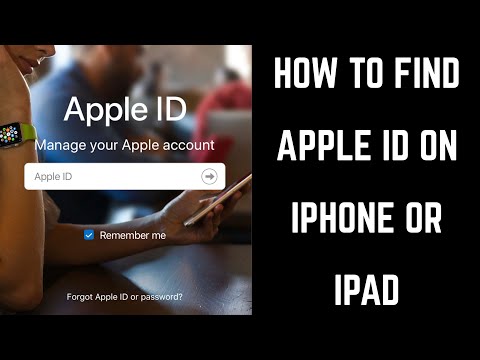
Cara Mencari Apple ID di iPhone atau iPad
SaluranMax DaltonDeskripsi dari pembuat
Video ini akan menunjukkan bagaimana menemukan Apple ID Anda di iPhone atau iPad. Saya akan tunjukkan di mana Anda bisa menemukannya di beberapa tempat.
Lihat tutorial iPhone dan iPad lainnya yang bagus dari Max:
Transkripsi Video:
Apple ID diperlukan untuk menggunakan layanan Apple apa pun yang terkait dengan akun Anda di iPhone atau iPad. Layanan ini termasuk App Store, iTunes, iCloud, iMessage, dan masih banyak lagi. Meskipun Anda mungkin tidak berpikir tentang Apple ID sama sekali, kemungkinan besar Anda menggunakannya secara rutin. Penting untuk mengetahui apa Apple ID Anda, terutama jika diminta dan Anda perlu memasukkannya, atau jika Anda ingin mengubah informasi apa pun yang terkait dengan akun Apple Anda. Ada beberapa tempat di mana Anda dapat menemukan Apple ID. Saya akan menjelaskan beberapa tempat yang paling umum.
Mari kita mulai dengan tempat pertama di mana Anda dapat menemukan Apple ID di aplikasi Pengaturan.
Langkah 1: Ketuk aplikasi "Pengaturan" di iPhone atau iPad Anda. Layar Pengaturan muncul.
Langkah 2: Ketuk baris di bagian atas layar yang menampilkan nama Anda dan foto profil yang terkait dengan akun Apple Anda. Teks yang berbunyi "Apple ID, iCloud, iTunes & App Store" akan muncul langsung di bawah nama Anda. Layar Apple ID muncul. Apple ID Anda ditampilkan dalam teks kecil langsung di bawah nama dan foto profil Anda yang ditampilkan di bagian atas layar Apple ID.
Tempat berikutnya di mana Anda dapat menemukan Apple ID di aplikasi Pengaturan adalah di bagian iTunes & App Store.
Langkah 1: Ketuk untuk membuka aplikasi "Pengaturan"...
Lihat tutorial iPhone dan iPad lainnya yang bagus dari Max:
Transkripsi Video:
Apple ID diperlukan untuk menggunakan layanan Apple apa pun yang terkait dengan akun Anda di iPhone atau iPad. Layanan ini termasuk App Store, iTunes, iCloud, iMessage, dan masih banyak lagi. Meskipun Anda mungkin tidak berpikir tentang Apple ID sama sekali, kemungkinan besar Anda menggunakannya secara rutin. Penting untuk mengetahui apa Apple ID Anda, terutama jika diminta dan Anda perlu memasukkannya, atau jika Anda ingin mengubah informasi apa pun yang terkait dengan akun Apple Anda. Ada beberapa tempat di mana Anda dapat menemukan Apple ID. Saya akan menjelaskan beberapa tempat yang paling umum.
Mari kita mulai dengan tempat pertama di mana Anda dapat menemukan Apple ID di aplikasi Pengaturan.
Langkah 1: Ketuk aplikasi "Pengaturan" di iPhone atau iPad Anda. Layar Pengaturan muncul.
Langkah 2: Ketuk baris di bagian atas layar yang menampilkan nama Anda dan foto profil yang terkait dengan akun Apple Anda. Teks yang berbunyi "Apple ID, iCloud, iTunes & App Store" akan muncul langsung di bawah nama Anda. Layar Apple ID muncul. Apple ID Anda ditampilkan dalam teks kecil langsung di bawah nama dan foto profil Anda yang ditampilkan di bagian atas layar Apple ID.
Tempat berikutnya di mana Anda dapat menemukan Apple ID di aplikasi Pengaturan adalah di bagian iTunes & App Store.
Langkah 1: Ketuk untuk membuka aplikasi "Pengaturan"...
Tentang tutorial ini
Max Dalton memublikasikan tutorial video berdurasi 3:24 ini pada 25 Oktober 2018. Video ini telah ditonton 913.482 kali di YouTube.
- Saluran
- Max Dalton
- Kategori
- Tips & Gaya
- Durasi
- 3:24
- Dipublikasikan
- 25 Oktober 2018
- Penayangan
- 913.482
- Suka
- 4.277
Bagikan
Tutorial ini dalam bahasa lain
- ENHow to Find Apple ID on iPhone or iPad
- FRComment trouver ID Apple sur iPhone ou iPad
- ES¿Cómo encontrar el ID de Apple en el iPhone o iPad
- PTComo encontrar a ID Apple no iPhone ou iPad
- ITCome trovare ID Apple su iPhone o iPad
- DESo finden Apple-ID auf dem iPhone oder iPad
- NLHoe vindt u Apple ID op de iPhone of iPad
- RUКак найти идентификатор Apple на iPhone или IPad
- PLJak znaleźć Apple ID na iPhonie lub iPadzie
- JAiPhoneやiPad上のApple IDを検索する方法
- ARكيفية البحث عن معرف أبل في iPhone أو iPad
- HIकैसे iPhone या iPad पर एप्पल आईडी पता करने के लिए