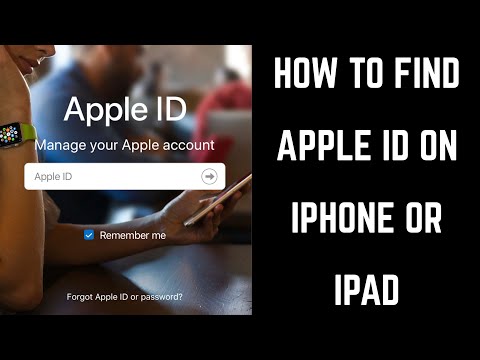
La lecture charge le lecteur YouTube intégré (mode confidentialité renforcée).
Comment trouver son identifiant Apple sur iPhone ou iPad
ChaîneMax DaltonDescription de l’auteur
Cette vidéo vous montre comment retrouver votre identifiant Apple sur un iPhone ou un iPad. Je vais vous indiquer où le trouver dans plusieurs endroits.
Découvrez d’autres tutoriels iPhone et iPad de Max :
Transcription de la vidéo :
Votre identifiant Apple est indispensable pour utiliser tous les services Apple liés à votre compte sur iPhone ou iPad. Cela inclut l’App Store, iTunes, iCloud, iMessage et bien d’autres. Même si vous n’y pensez jamais, il y a de fortes chances que vous l’utilisiez régulièrement. Il est donc important de connaître votre identifiant Apple, au cas où on vous le demanderait et que vous devriez le saisir, ou si vous souhaitez modifier des informations liées à votre compte.
Il existe plusieurs endroits où le trouver. Je vais vous montrer les plus courants.
Commençons par l’application *Réglages*.
Étape 1. Ouvrez l’application *Réglages* sur votre iPhone ou iPad. L’écran des réglages apparaît.
Étape 2. Appuyez sur la ligne en haut de l’écran affichant votre nom et la photo de profil associée à votre compte Apple. Un texte s’affiche juste en dessous de votre nom : « Identifiant Apple, iCloud, iTunes & App Store ». L’écran de l’identifiant Apple s’ouvre. Votre identifiant Apple est affiché en petit texte, juste sous votre nom et votre photo de profil, en haut de l’écran.
Un autre endroit où trouver votre identifiant Apple dans l’application *Réglages* se trouve dans la section *iTunes & App Store*.
Étape 1. Appuyez pour lancer l’application *Réglages*…
Découvrez d’autres tutoriels iPhone et iPad de Max :
Transcription de la vidéo :
Votre identifiant Apple est indispensable pour utiliser tous les services Apple liés à votre compte sur iPhone ou iPad. Cela inclut l’App Store, iTunes, iCloud, iMessage et bien d’autres. Même si vous n’y pensez jamais, il y a de fortes chances que vous l’utilisiez régulièrement. Il est donc important de connaître votre identifiant Apple, au cas où on vous le demanderait et que vous devriez le saisir, ou si vous souhaitez modifier des informations liées à votre compte.
Il existe plusieurs endroits où le trouver. Je vais vous montrer les plus courants.
Commençons par l’application *Réglages*.
Étape 1. Ouvrez l’application *Réglages* sur votre iPhone ou iPad. L’écran des réglages apparaît.
Étape 2. Appuyez sur la ligne en haut de l’écran affichant votre nom et la photo de profil associée à votre compte Apple. Un texte s’affiche juste en dessous de votre nom : « Identifiant Apple, iCloud, iTunes & App Store ». L’écran de l’identifiant Apple s’ouvre. Votre identifiant Apple est affiché en petit texte, juste sous votre nom et votre photo de profil, en haut de l’écran.
Un autre endroit où trouver votre identifiant Apple dans l’application *Réglages* se trouve dans la section *iTunes & App Store*.
Étape 1. Appuyez pour lancer l’application *Réglages*…
À propos de ce tutoriel
Max Dalton a publié ce tutoriel vidéo de 3:24 le 25 octobre 2018. Il a été vu 913 482 fois sur YouTube.
- Chaîne
- Max Dalton
- Catégorie
- Astuces & style
- Durée
- 3:24
- Publié le
- 25 octobre 2018
- Vues
- 913 482
- J’aime
- 4 277
Partager
Ce tutoriel dans d’autres langues
- ENHow to Find Apple ID on iPhone or iPad
- ES¿Cómo encontrar el ID de Apple en el iPhone o iPad
- PTComo encontrar a ID Apple no iPhone ou iPad
- ITCome trovare ID Apple su iPhone o iPad
- DESo finden Apple-ID auf dem iPhone oder iPad
- NLHoe vindt u Apple ID op de iPhone of iPad
- RUКак найти идентификатор Apple на iPhone или IPad
- PLJak znaleźć Apple ID na iPhonie lub iPadzie
- JAiPhoneやiPad上のApple IDを検索する方法
- ARكيفية البحث عن معرف أبل في iPhone أو iPad
- HIकैसे iPhone या iPad पर एप्पल आईडी पता करने के लिए
- IDCara Cari ID Apple pada iPhone atau iPad