A reprodução carrega o leitor integrado do YouTube (modo de privacidade melhorada).
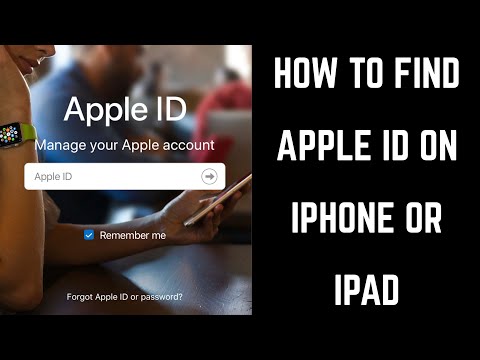
Como encontrar o seu ID Apple no iPhone ou iPad
CanalMax DaltonDescrição do autor
Este vídeo mostra como encontrar o seu ID Apple num iPhone ou iPad. Vou mostrar-lhe onde o pode encontrar em vários locais.
Descubra mais tutoriais incríveis de iPhone e iPad do Max:
Transcrição do vídeo:
O seu ID Apple é necessário para utilizar quaisquer serviços da Apple associados à sua conta no iPhone ou iPad. Isso inclui a App Store, iTunes, iCloud, iMessage e muito mais. Embora possa não pensar nisso com frequência, é provável que o utilize regularmente. É importante saber qual é o seu ID Apple, caso algum dia lhe seja pedido e precise de o introduzir, ou se algum dia quiser alterar qualquer informação relacionada com a sua conta.
Existem vários locais onde pode encontrar o seu ID Apple. Vou mostrar-lhe alguns dos mais comuns.
Comecemos pelo primeiro local: a aplicação *Definições*.
Passo 1. Abra a aplicação *Definições* no seu iPhone ou iPad. A tela de definições aparece.
Passo 2. Toque na linha no topo da tela que exibe o seu nome e a foto de perfil associada à sua conta Apple. Um texto aparecerá logo abaixo do seu nome: «ID Apple, iCloud, iTunes & App Store». A tela do ID Apple abre-se. O seu ID Apple é exibido em texto pequeno, logo abaixo do seu nome e foto de perfil, no topo da tela.
Outro local onde pode encontrar o seu ID Apple na aplicação *Definições* é na secção *iTunes & App Store*.
Passo 1. Toque para abrir a aplicação *Definições*…
Descubra mais tutoriais incríveis de iPhone e iPad do Max:
Transcrição do vídeo:
O seu ID Apple é necessário para utilizar quaisquer serviços da Apple associados à sua conta no iPhone ou iPad. Isso inclui a App Store, iTunes, iCloud, iMessage e muito mais. Embora possa não pensar nisso com frequência, é provável que o utilize regularmente. É importante saber qual é o seu ID Apple, caso algum dia lhe seja pedido e precise de o introduzir, ou se algum dia quiser alterar qualquer informação relacionada com a sua conta.
Existem vários locais onde pode encontrar o seu ID Apple. Vou mostrar-lhe alguns dos mais comuns.
Comecemos pelo primeiro local: a aplicação *Definições*.
Passo 1. Abra a aplicação *Definições* no seu iPhone ou iPad. A tela de definições aparece.
Passo 2. Toque na linha no topo da tela que exibe o seu nome e a foto de perfil associada à sua conta Apple. Um texto aparecerá logo abaixo do seu nome: «ID Apple, iCloud, iTunes & App Store». A tela do ID Apple abre-se. O seu ID Apple é exibido em texto pequeno, logo abaixo do seu nome e foto de perfil, no topo da tela.
Outro local onde pode encontrar o seu ID Apple na aplicação *Definições* é na secção *iTunes & App Store*.
Passo 1. Toque para abrir a aplicação *Definições*…
Sobre este tutorial
Max Dalton publicou este tutorial em vídeo de 3:24 em 25 de outubro de 2018. Foi visto 913 482 vezes no YouTube.
- Canal
- Max Dalton
- Categoria
- Dicas e estilo
- Duração
- 3:24
- Publicado
- 25 de outubro de 2018
- Visualizações
- 913 482
- Gostos
- 4 277
Partilhar
Este tutorial noutros idiomas
- ENHow to Find Apple ID on iPhone or iPad
- FRComment trouver ID Apple sur iPhone ou iPad
- ES¿Cómo encontrar el ID de Apple en el iPhone o iPad
- ITCome trovare ID Apple su iPhone o iPad
- DESo finden Apple-ID auf dem iPhone oder iPad
- NLHoe vindt u Apple ID op de iPhone of iPad
- RUКак найти идентификатор Apple на iPhone или IPad
- PLJak znaleźć Apple ID na iPhonie lub iPadzie
- JAiPhoneやiPad上のApple IDを検索する方法
- ARكيفية البحث عن معرف أبل في iPhone أو iPad
- HIकैसे iPhone या iPad पर एप्पल आईडी पता करने के लिए
- IDCara Cari ID Apple pada iPhone atau iPad