La riproduzione carica il player incorporato di YouTube (modalità privacy avanzata).
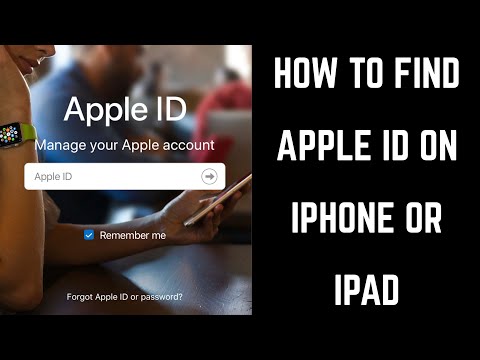
Come trovare l'ID Apple su iPhone o iPad
CanaleMax DaltonDescrizione dell’autore
In questo video ti mostro come trovare il tuo ID Apple su iPhone o iPad. Ti guiderò in diversi modi per individuarlo.
Scopri altri tutorial utili su iPhone e iPad di Max:
Trascrizione del video:
Il tuo ID Apple è necessario per utilizzare qualsiasi servizio Apple associato al tuo account su iPhone o iPad. Tra questi ci sono l’App Store, iTunes, iCloud, iMessage e molti altri. Probabilmente non ci pensi spesso, ma è molto probabile che lo usi regolarmente. È importante sapere qual è il tuo ID Apple nel caso ti venga richiesto e tu debba inserirlo, oppure se vuoi modificare qualche informazione del tuo account.
Esistono diversi modi per trovare il tuo ID Apple. Te ne mostrerò alcuni dei più comuni.
Iniziamo con il primo metodo, direttamente dall’app Impostazioni.
Passo 1. Tocca l’app "Impostazioni" sul tuo iPhone o iPad. Apparirà lo schermo delle Impostazioni.
Passo 2. Tocca la riga in alto che mostra il tuo nome e la foto del profilo associata al tuo account Apple. Sotto il tuo nome comparirà una riga di testo che recita "ID Apple, iCloud, iTunes & App Store". Apparirà lo schermo dell’ID Apple. Il tuo ID Apple sarà visualizzato in piccolo sotto il tuo nome e la foto del profilo in cima allo schermo.
Un altro posto dove trovare il tuo ID Apple nell’app Impostazioni è nella sezione iTunes & App Store.
Passo 1. Tocca per aprire l’app "Impostazioni"...
Scopri altri tutorial utili su iPhone e iPad di Max:
Trascrizione del video:
Il tuo ID Apple è necessario per utilizzare qualsiasi servizio Apple associato al tuo account su iPhone o iPad. Tra questi ci sono l’App Store, iTunes, iCloud, iMessage e molti altri. Probabilmente non ci pensi spesso, ma è molto probabile che lo usi regolarmente. È importante sapere qual è il tuo ID Apple nel caso ti venga richiesto e tu debba inserirlo, oppure se vuoi modificare qualche informazione del tuo account.
Esistono diversi modi per trovare il tuo ID Apple. Te ne mostrerò alcuni dei più comuni.
Iniziamo con il primo metodo, direttamente dall’app Impostazioni.
Passo 1. Tocca l’app "Impostazioni" sul tuo iPhone o iPad. Apparirà lo schermo delle Impostazioni.
Passo 2. Tocca la riga in alto che mostra il tuo nome e la foto del profilo associata al tuo account Apple. Sotto il tuo nome comparirà una riga di testo che recita "ID Apple, iCloud, iTunes & App Store". Apparirà lo schermo dell’ID Apple. Il tuo ID Apple sarà visualizzato in piccolo sotto il tuo nome e la foto del profilo in cima allo schermo.
Un altro posto dove trovare il tuo ID Apple nell’app Impostazioni è nella sezione iTunes & App Store.
Passo 1. Tocca per aprire l’app "Impostazioni"...
Informazioni su questo tutorial
Max Dalton ha pubblicato questo video tutorial di 3:24 il 25 ottobre 2018. È stato visto 913.482 volte su YouTube.
- Canale
- Max Dalton
- Categoria
- Fai da te e stile
- Durata
- 3:24
- Pubblicato
- 25 ottobre 2018
- Visualizzazioni
- 913.482
- Mi piace
- 4.277
Condividi
Questo tutorial in altre lingue
- ENHow to Find Apple ID on iPhone or iPad
- FRComment trouver ID Apple sur iPhone ou iPad
- ES¿Cómo encontrar el ID de Apple en el iPhone o iPad
- PTComo encontrar a ID Apple no iPhone ou iPad
- DESo finden Apple-ID auf dem iPhone oder iPad
- NLHoe vindt u Apple ID op de iPhone of iPad
- RUКак найти идентификатор Apple на iPhone или IPad
- PLJak znaleźć Apple ID na iPhonie lub iPadzie
- JAiPhoneやiPad上のApple IDを検索する方法
- ARكيفية البحث عن معرف أبل في iPhone أو iPad
- HIकैसे iPhone या iPad पर एप्पल आईडी पता करने के लिए
- IDCara Cari ID Apple pada iPhone atau iPad