Die Wiedergabe lädt den eingebetteten YouTube-Player (erweiterter Datenschutzmodus).
Apple-ID ändern: So geht’s auf dem Mac
KanalMac OS X Tutorials and App reviews from HowTechBeschreibung des Urhebers
Lerne in diesem Video-Tutorial, wie du dein Apple-ID auf macOS änderst.
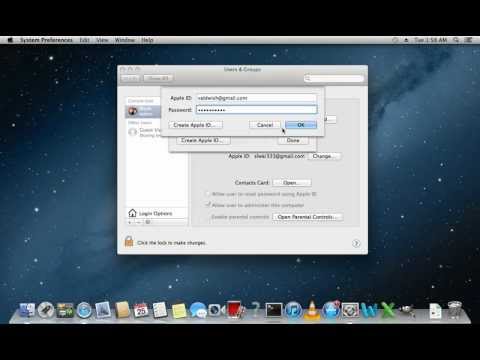
Hier zeige ich dir Schritt für Schritt, wie es funktioniert. Um dein Apple-ID zu ändern, gehe zu den "Systemeinstellungen".
Klicke auf "Benutzer & Gruppen".
Drücke den Button "Ändern..." neben deinem aktuellen "Apple-ID".
Im neuen Fenster klickst du auf das "Minus«-Zeichen, um dein altes Apple-ID zu entfernen. Dann klickst du auf das "Plus«-Zeichen, gibst dein neues "Apple-ID" und das dazugehörige "Passwort" ein.
Bestätige mit "OK" und klicke anschließend auf "Fertig". Fertig! Dein Apple-ID wurde erfolgreich geändert.
Hier zeige ich dir Schritt für Schritt, wie es funktioniert. Um dein Apple-ID zu ändern, gehe zu den "Systemeinstellungen".
Klicke auf "Benutzer & Gruppen".
Drücke den Button "Ändern..." neben deinem aktuellen "Apple-ID".
Im neuen Fenster klickst du auf das "Minus«-Zeichen, um dein altes Apple-ID zu entfernen. Dann klickst du auf das "Plus«-Zeichen, gibst dein neues "Apple-ID" und das dazugehörige "Passwort" ein.
Bestätige mit "OK" und klicke anschließend auf "Fertig". Fertig! Dein Apple-ID wurde erfolgreich geändert.
Über dieses Tutorial
Mac OS X Tutorials and App reviews from HowTech hat dieses 0:37 lange Video-Tutorial am 10. November 2013 veröffentlicht. Es wurde 397.774-mal auf YouTube angesehen.
- Kategorie
- Anleitungen & Style
- Dauer
- 0:37
- Veröffentlicht
- 10. November 2013
- Aufrufe
- 397.774
- Likes
- 760
Teilen
Dieses Tutorial in anderen Sprachen
- ENHow to Change Apple ID
- FRComment faire pour changer Apple ID
- ESCómo cambiar el ID de Apple
- PTComo mudar a Apple ID
- ITCome cambiare ID Apple
- NLHoe te veranderen Apple ID
- RUКак изменить идентификатор Apple
- PLJak zmienić Apple ID
- JAどのように変更するのApple IDに
- ARكيفية تغيير معرف أبل
- HIकैसे बदलें एप्पल आईडी के लिए
- IDCara Ganti ID Apple