La riproduzione carica il player incorporato di YouTube (modalità privacy avanzata).
Come cambiare l’Apple ID su Mac: guida passo passo
CanaleMac OS X Tutorials and App reviews from HowTechDescrizione dell’autore
Scopri come cambiare l’Apple ID su macOS in pochi semplici passaggi.
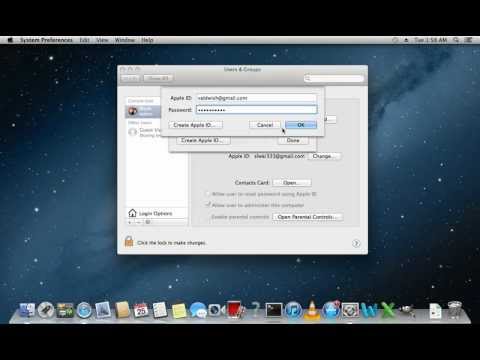
In questo tutorial ti mostrerò esattamente come fare. Per cambiare l’Apple ID, vai su "Preferenze di Sistema".
Fai clic su "Account utenti e gruppi".
Premi il pulsante "Modifica..." accanto al tuo "Apple ID attuale".
Nella finestra che si apre, clicca sul segno "meno" per rimuovere l’Apple ID corrente. Poi premi il segno "più", inserisci il tuo nuovo "Apple ID" e la relativa "password".
Fai clic su "OK" e poi su "Fine". Et voilà: il tuo Apple ID è stato aggiornato con successo!
In questo tutorial ti mostrerò esattamente come fare. Per cambiare l’Apple ID, vai su "Preferenze di Sistema".
Fai clic su "Account utenti e gruppi".
Premi il pulsante "Modifica..." accanto al tuo "Apple ID attuale".
Nella finestra che si apre, clicca sul segno "meno" per rimuovere l’Apple ID corrente. Poi premi il segno "più", inserisci il tuo nuovo "Apple ID" e la relativa "password".
Fai clic su "OK" e poi su "Fine". Et voilà: il tuo Apple ID è stato aggiornato con successo!
Informazioni su questo tutorial
Mac OS X Tutorials and App reviews from HowTech ha pubblicato questo video tutorial di 0:37 il 10 novembre 2013. È stato visto 397.774 volte su YouTube.
- Categoria
- Fai da te e stile
- Durata
- 0:37
- Pubblicato
- 10 novembre 2013
- Visualizzazioni
- 397.774
- Mi piace
- 760
Condividi
Questo tutorial in altre lingue
- ENHow to Change Apple ID
- FRComment faire pour changer Apple ID
- ESCómo cambiar el ID de Apple
- PTComo mudar a Apple ID
- DEWie Ändern von Apple ID
- NLHoe te veranderen Apple ID
- RUКак изменить идентификатор Apple
- PLJak zmienić Apple ID
- JAどのように変更するのApple IDに
- ARكيفية تغيير معرف أبل
- HIकैसे बदलें एप्पल आईडी के लिए
- IDCara Ganti ID Apple